Pomoc a podpora
Podpora pro Block Guard
Najděte odpovědi na běžné otázky týkající se nastavení, problémy s obnovou, výchozí chování telefonu a pracovní postupy filtrování textu. Pokud stále potřebujete pomoc, kontaktujte přímo podporu pomocí správného odkazu mailto.
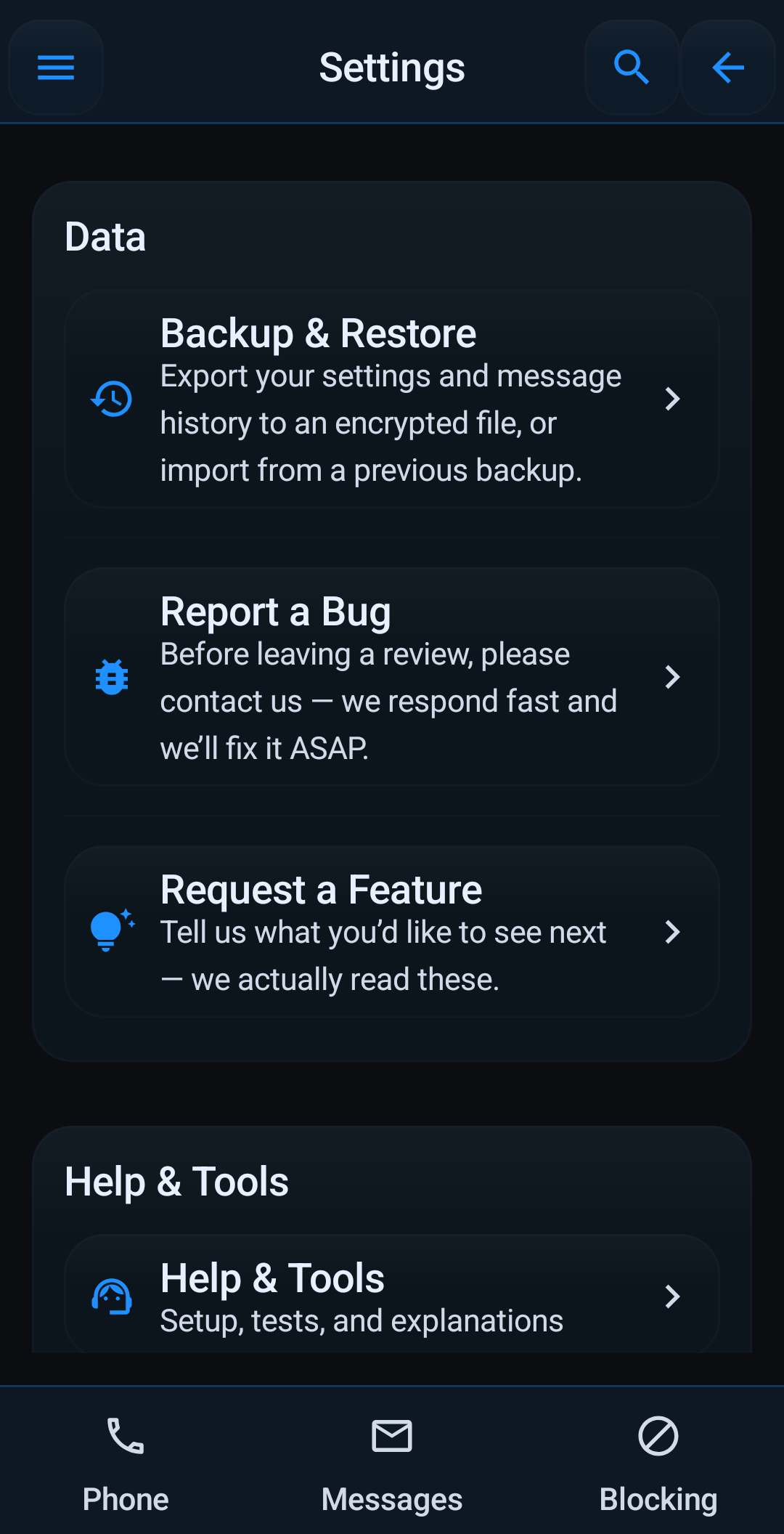
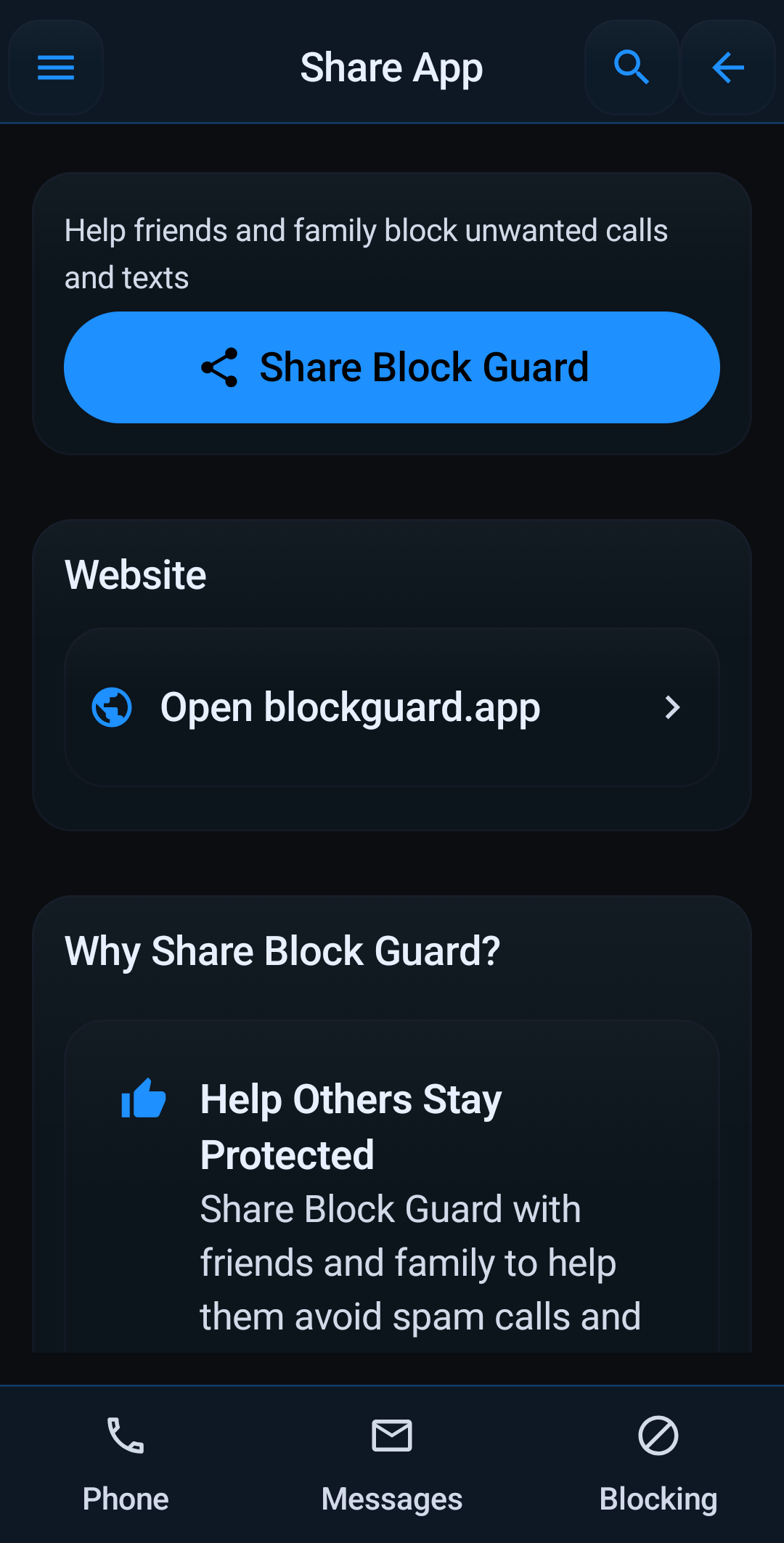
Přístup k nastavení
Užitečné podpěrné cesty jsou již vystaveny v produktu
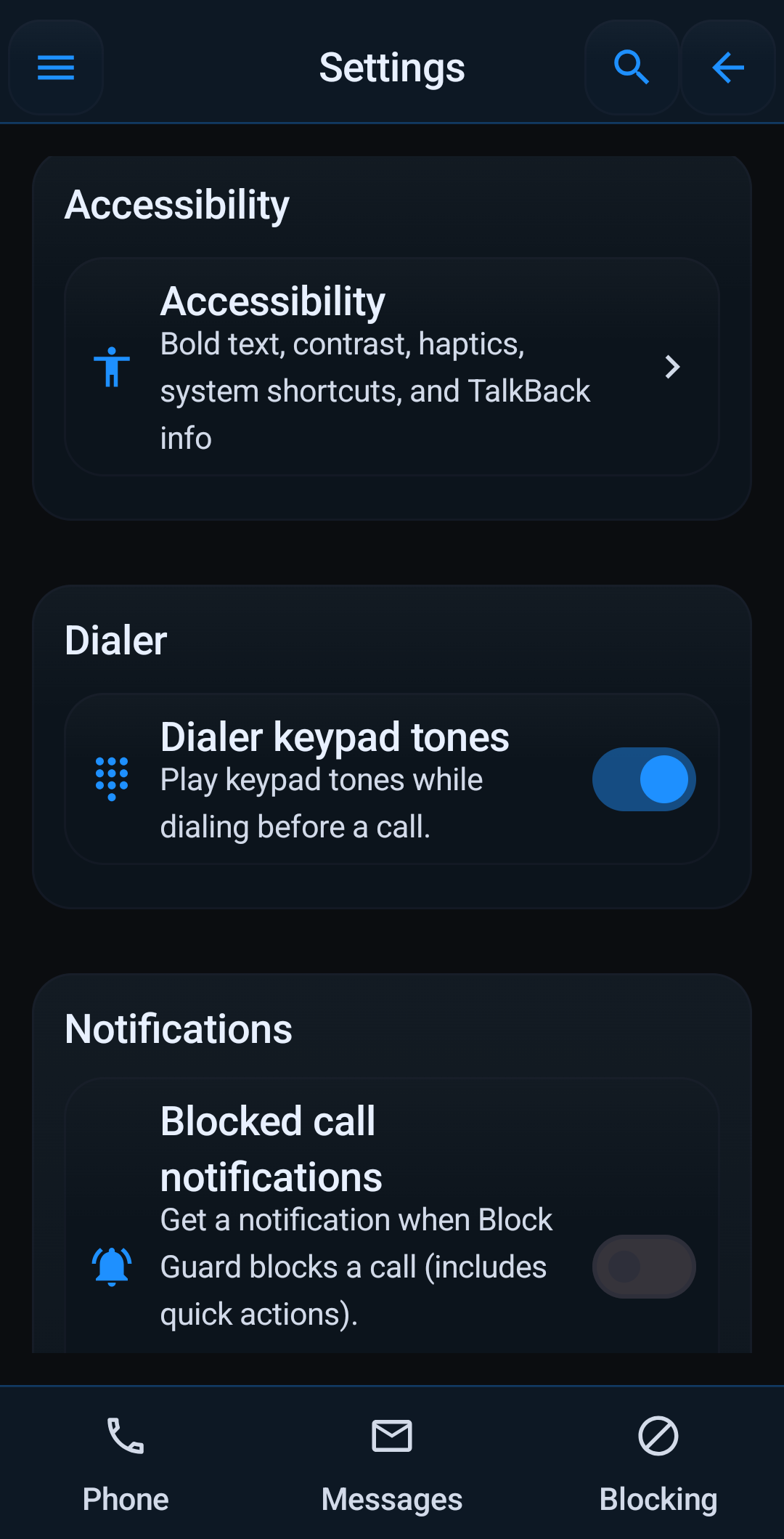
Podpora je silnější, když se uživatelé mohou nejprve zotavit sami. Vzhled, dostupnost, oznámení, zálohování a nástroje nápovědy jsou zjistitelné zevnitř aplikace, což snižuje slepé uličky.
Jak přidám číslo do seznamu blokovaných?
Přejděte do části „Blokovaná čísla“ z hlavní nabídky nebo rychlých akcí na domovské stránce. Zadejte číslo, které chcete zablokovat, a klepněte na „Přidat číslo“. Můžete si také vybrat ze svých kontaktů.
Jak funguje whitelisting?
Čísla ze seznamu povolených vždy obcházejí všechna pravidla blokování, včetně režimu Nerušit (pokud jsou povolena přepsání). Přidejte důležité kontakty na svou bílou listinu ze sekce „Whitellist“, abyste nikdy nezmeškali jejich hovory.
Jaká oprávnění potřebuje Block Guard a proč?
Block Guard vyžaduje oprávnění jako READ_PHONE_STATE (pro detekci příchozích hovorů), CALL_PHONE (pro správu hovorů), READ_CONTACTS (pro přidání na seznam povolených a ID volajícího), READ_CALL_LOG (pro zobrazení historie hovorů) a oprávnění pro SMS (pro blokování textu). Každé oprávnění je klíčové pro základní funkce aplikace. Podrobný seznam naleznete v našich Zásadách ochrany osobních údajů.
Jak funguje režim Nerušit?
Režim DND blokuje všechny příchozí hovory, pokud nepocházejí z čísel nebo kontaktů na seznamu povolených (pokud je nakonfigurováno v nastavení DND). DND můžete naplánovat na konkrétní časy nebo jej přepnout ručně.
Jsou moje data v bezpečí?
Ano, vaše data jsou v bezpečí. Block Guard používá EncryptedSharedPreferences systému Android (přes androidx.security:security-crypto) k uložení vašich nastavení lokálně na vašem zařízení. Vaše seznamy blokovaných, whitelistů ani protokoly hovorů nenahráváme na žádný server.
Jak zálohuji a obnovím svá nastavení?
Block Guard obsahuje funkci Backup & Restore. To najdete v hlavní nabídce. Exportujte svá nastavení (včetně seznamů blokovaných, povolených a předvoleb aplikací) do zašifrovaného souboru. Z tohoto souboru můžete obnovit, pokud aplikaci přeinstalujete nebo přejdete na nové zařízení. Nezapomeňte si uložit své záložní heslo v bezpečí!
Co když uvidím „Dialogové okno chyby předvoleb“?
Toto dialogové okno se může zobrazit, pokud dojde k problému s přístupem k šifrovaným nastavením, často po přeinstalaci aplikace z důvodu neshody šifrovacího klíče. Dialog nabízí možnosti: 1. Zkuste 'Importovat zálohu', pokud nějakou máte. 2. Pokud se to nezdaří nebo jste provedli novou instalaci, klepněte na „Přejít do nastavení“, přejděte na informace o aplikaci Block Guard, vyberte „Úložiště a mezipaměť“ a poté „Vymazat úložiště“. Znovu spusťte aplikaci (spustí se znovu) a poté pomocí nabídky „Zálohování a obnovení“ importujte záložní soubor.
Blokování textových zpráv nefunguje dokonale.
Pro nejúčinnější blokování textových zpráv může být nutné nastavit Block Guard jako výchozí aplikaci pro SMS. To mu umožňuje přímo zachytit a filtrovat všechny příchozí SMS zprávy. Pokud to není výchozí nastavení, spoléhá se na přístup k oznámení, který nemusí zachytit všechny zprávy nebo poskytovat stejnou úroveň kontroly.
Místní pokyny podpory
- Začněte v Help Tools a Help Center, když je nastavení nejasné. Guided Setup a kontrola oprávnění často vyřeší běžné startovní potíže rychleji než e-mail.
- Pokud blokování hovorů nefunguje podle očekávání, zkontrolujte nejdřív výchozí telefon / Call Screening a příslušná oprávnění Androidu.
- Pokud filtrování SMS působí neúplně, pamatujte, že nejsilnější ochrana obvykle vyžaduje, aby byl Block Guard výchozí SMS aplikací.
- Když píšete na podporu, přidejte model zařízení, verzi Androidu a přesnou obrazovku nebo postup, kde se problém objevuje.
Časté dotazy
Mám nejdřív použít vestavěné nástroje nápovědy, nebo rovnou psát podpoře?
Nejdřív použijte vestavěné nástroje pro kontrolu nastavení, oprávnění a skutečného chování. Podporu kontaktujte ve chvíli, kdy je problém stále jasný a opakovatelný.
Proč blokování nefunguje správně hned po instalaci?
Nejčastější příčiny jsou chybějící oprávnění, nedokončené nastavení výchozího telefonu / Call Screening nebo filtrování SMS bez výchozí SMS aplikace.
Jaké informace pomohou podpoře odpovědět rychleji?
Pošlete model telefonu, verzi Androidu, co jste čekali, co se opravdu stalo a jestli se problém týká hovorů, SMS nebo oprávnění.
Potřebujete další pomoc?
Kontaktujte přímo podporu
Pokud se časté dotazy a příručky netýkají vašeho problému, pošlete e-mail týmu podpory a uveďte zařízení, verzi systému Android a krátký popis toho, co Block Guard dělá.