Hjælp og support
Support til Block Guard
Find svar på almindelige opsætningsspørgsmål, gendannelsesproblemer, standardtelefonadfærd og arbejdsgange til tekstfiltrering. Hvis du stadig har brug for hjælp, skal du kontakte support direkte med et korrekt mailto-link.
Adgang til indstillinger
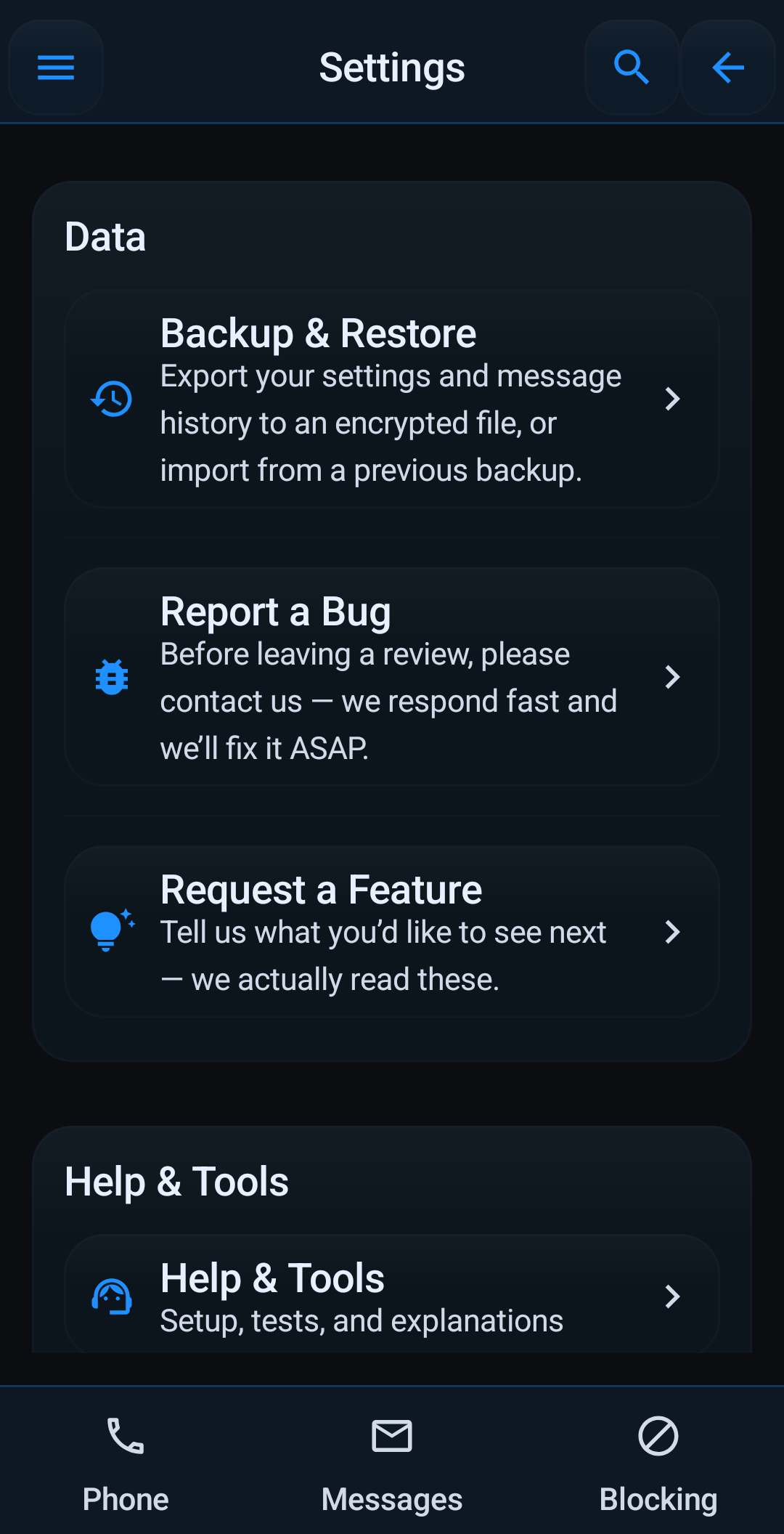
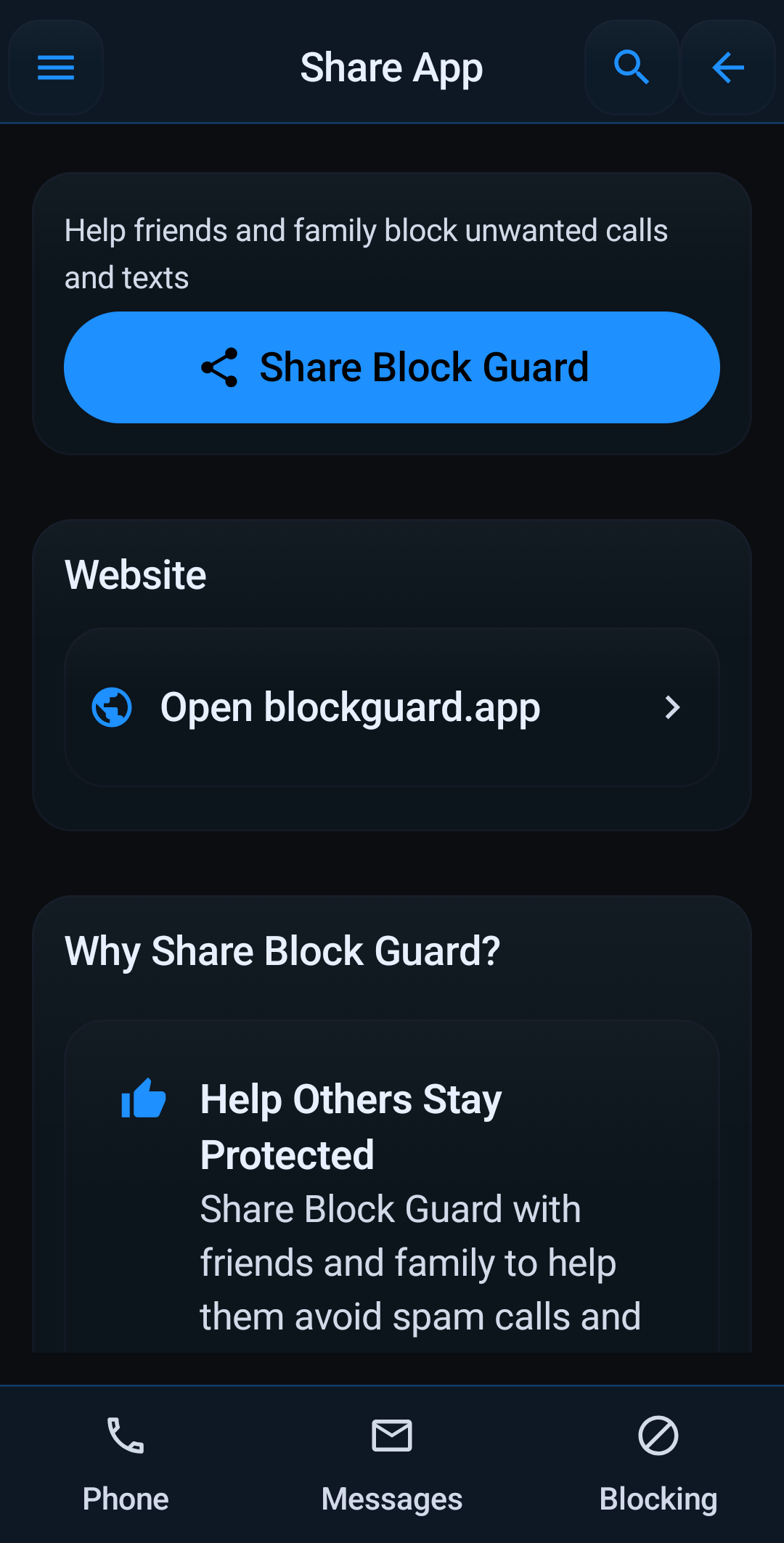
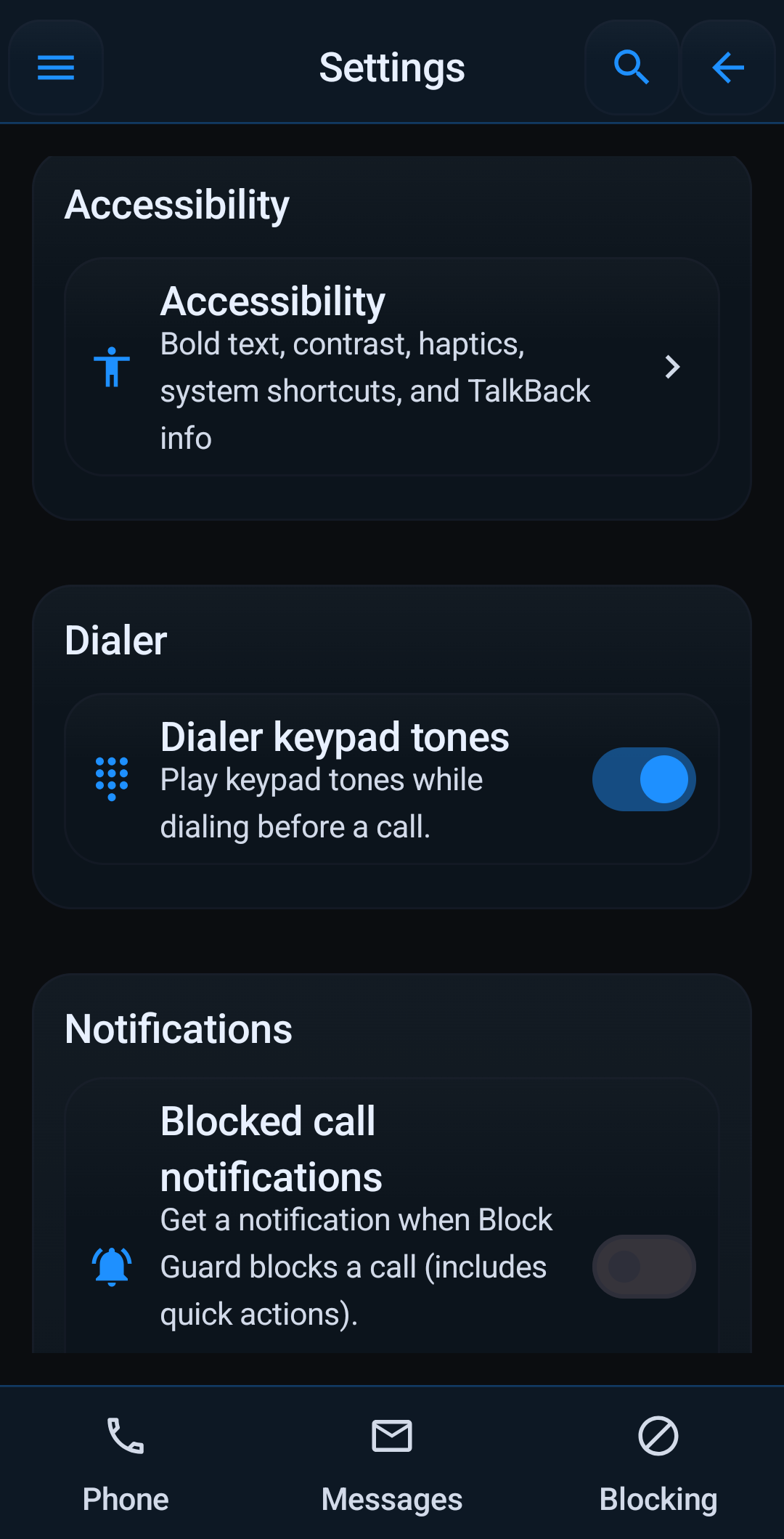
Nyttige støttestier er allerede synlige i produktet
Supporten er stærkere, når brugerne først kan komme sig på egen hånd. Udseende, tilgængelighed, meddelelser, sikkerhedskopiering og hjælpeværktøjer kan findes inde fra appen, hvilket reducerer blindgyder.
Hvordan tilføjer jeg et nummer til blokeringslisten?
Naviger til sektionen 'Blokerede numre' fra hovedmenuen eller hurtige handlinger på startsiden. Indtast det nummer, du ønsker at blokere, og tryk på 'Tilføj nummer'. Du kan også vælge blandt dine kontakter.
Hvordan fungerer whitelisting?
Hvidlistede numre vil altid omgå alle blokeringsregler, inklusive Forstyr ikke-tilstand (hvis tilsidesættelser er aktiveret). Tilføj vigtige kontakter til din hvidliste fra 'Whitelist'-sektionen for at sikre, at du aldrig går glip af deres opkald.
Hvilke tilladelser har Block Guard brug for og hvorfor?
Block Guard kræver tilladelser som READ_PHONE_STATE (for at registrere indgående opkald), CALL_PHONE (for at administrere opkald), READ_CONTACTS (til hvidliste og opkalds-id), READ_CALL_LOG (for at vise opkaldshistorik) og SMS-tilladelser (til tekstblokering). Hver tilladelse er afgørende for appens kernefunktionalitet. Du kan finde en detaljeret liste i vores privatlivspolitik.
Hvordan fungerer Forstyr ikke-tilstand?
DND-tilstand blokerer alle indgående opkald, medmindre de er fra hvidlistede numre eller kontakter (hvis konfigureret i DND-indstillinger). Du kan planlægge DND til bestemte tidspunkter eller skifte det manuelt.
Er mine data sikre?
Ja, dine data er sikre. Block Guard bruger Androids EncryptedSharedPreferences (via androidx.security:security-crypto) til at gemme dine indstillinger lokalt på din enhed. Vi uploader ikke dine blokeringslister, hvidlister eller opkaldslogger til nogen server.
Hvordan sikkerhedskopierer og gendanner jeg mine indstillinger?
Block Guard inkluderer en Backup & Restore-funktion. Du kan finde dette i hovedmenuen. Eksporter dine indstillinger (inklusive blokeringslister, hvidlister og apppræferencer) til en krypteret fil. Du kan gendanne fra denne fil, hvis du geninstallerer appen eller flytter til en ny enhed. Husk at opbevare din backup-adgangskode!
Hvad hvis jeg ser en 'Preference Error Dialog'?
Denne dialogboks kan vises, hvis der er et problem med at få adgang til dine krypterede indstillinger, ofte efter geninstallation af appen på grund af en krypteringsnøgle, der ikke stemmer overens. Dialogen indeholder muligheder: 1. Prøv 'Importér sikkerhedskopi', hvis du har en. 2. Hvis det mislykkes, eller du geninstallerede, skal du trykke på 'Gå til Indstillinger', navigere til Block Guards app-oplysninger, vælge 'Lagring og cache' og derefter 'Ryd lager'. Genstart appen (den starter på en frisk), og brug derefter menuen 'Sikkerhedskopiering og gendannelse' til at importere din sikkerhedskopifil.
Blokering af tekstbeskeder fungerer ikke perfekt.
For den mest effektive blokering af tekstbeskeder skal Block Guard muligvis indstilles som din standard SMS-applikation. Dette gør det muligt at opsnappe og filtrere alle indgående SMS-beskeder direkte. Hvis det ikke er standard, er det afhængig af meddelelsesadgang, som muligvis ikke fanger alle meddelelser eller giver det samme kontrolniveau.
Lokal supportvejledning
- Begynd med Help Tools og Help Center, når opsætningen føles uklar. Guided Setup og tilladelseskontrol løser ofte almindelige opstartsproblemer hurtigere end en mail.
- Hvis opkaldsblokering ikke virker som forventet, så kontrollér først standardtelefon / Call Screening og de relevante Android-tilladelser.
- Hvis SMS-filtrering virker ufuldstændig, så husk at den stærkeste beskyttelse ofte kræver, at Block Guard er standard SMS-app.
- Når du skriver til support, så medtag enhedsmodel, Android-version og den præcise skærm eller arbejdsgang, hvor problemet opstår.
Almindelige spørgsmål
Skal jeg bruge de indbyggede hjælpeværktøjer først eller skrive til support med det samme?
Brug de indbyggede værktøjer først til at kontrollere opsætning, tilladelser og faktisk adfærd. Skriv til support, når problemet stadig er tydeligt og kan beskrives konkret.
Hvorfor virker blokering ikke rigtigt lige efter installation?
De mest almindelige årsager er manglende tilladelser, ufuldstændig opsætning af standardtelefon / Call Screening eller SMS-filtrering uden standardapp.
Hvilke oplysninger hjælper support med at svare hurtigere?
Send enhedsmodel, Android-version, hvad du forventede, hvad der faktisk skete, og om problemet gælder opkald, SMS eller tilladelser.
Har du brug for mere hjælp?
Kontakt support direkte
Hvis ofte stillede spørgsmål og vejledninger ikke dækker dit problem, skal du sende en e-mail til supportteamet og inkludere enheden, Android-versionen og en kort beskrivelse af, hvad Block Guard laver.