کمک و پشتیبانی
پشتیبانی از Block Guard
پاسخ به سؤالات متداول راهاندازی، مشکلات بازیابی، رفتار پیشفرض تلفن و جریانهای کاری فیلتر کردن متن را بیابید. اگر هنوز به کمک نیاز دارید، مستقیماً با یک پیوند mailto مناسب با پشتیبانی تماس بگیرید.
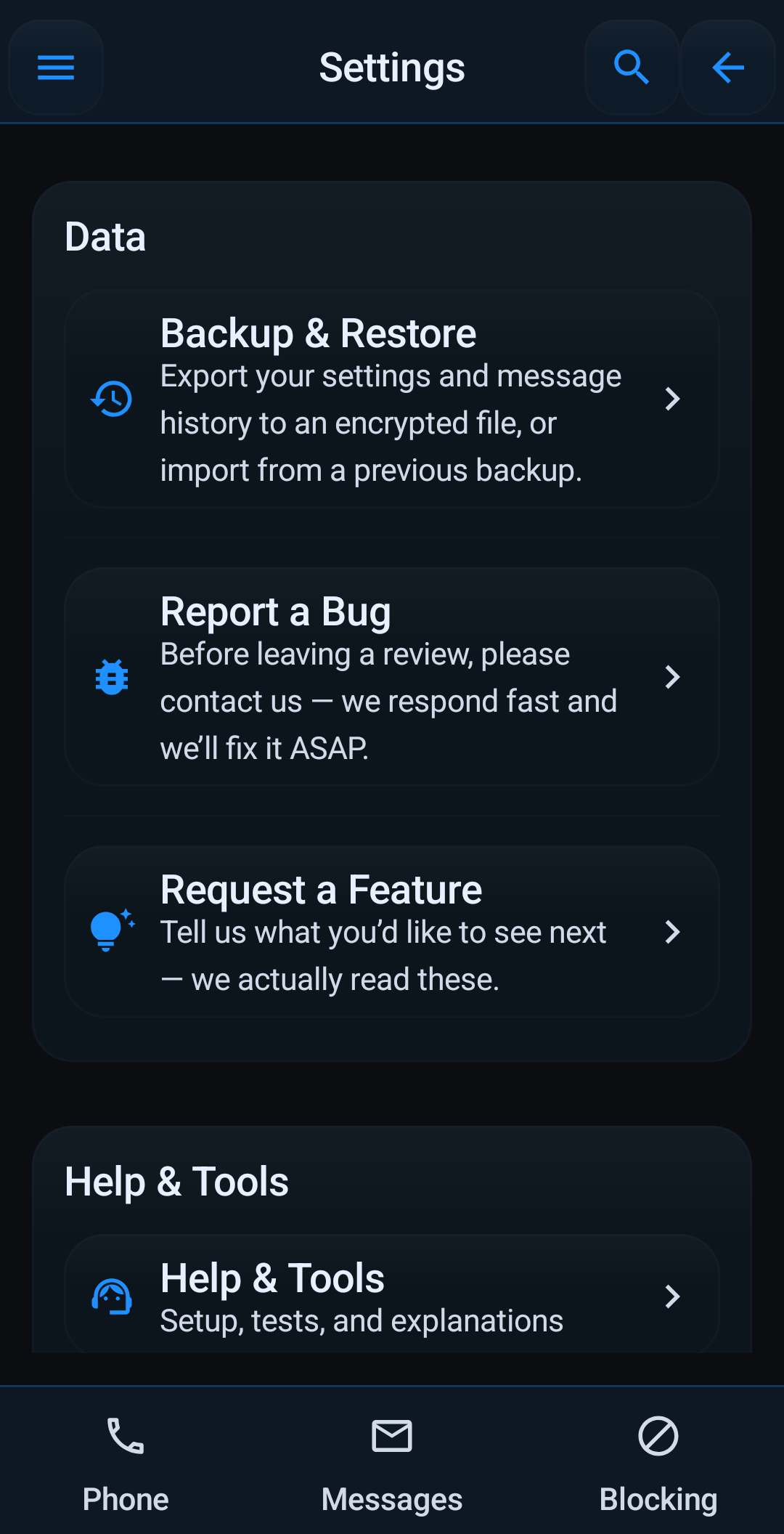
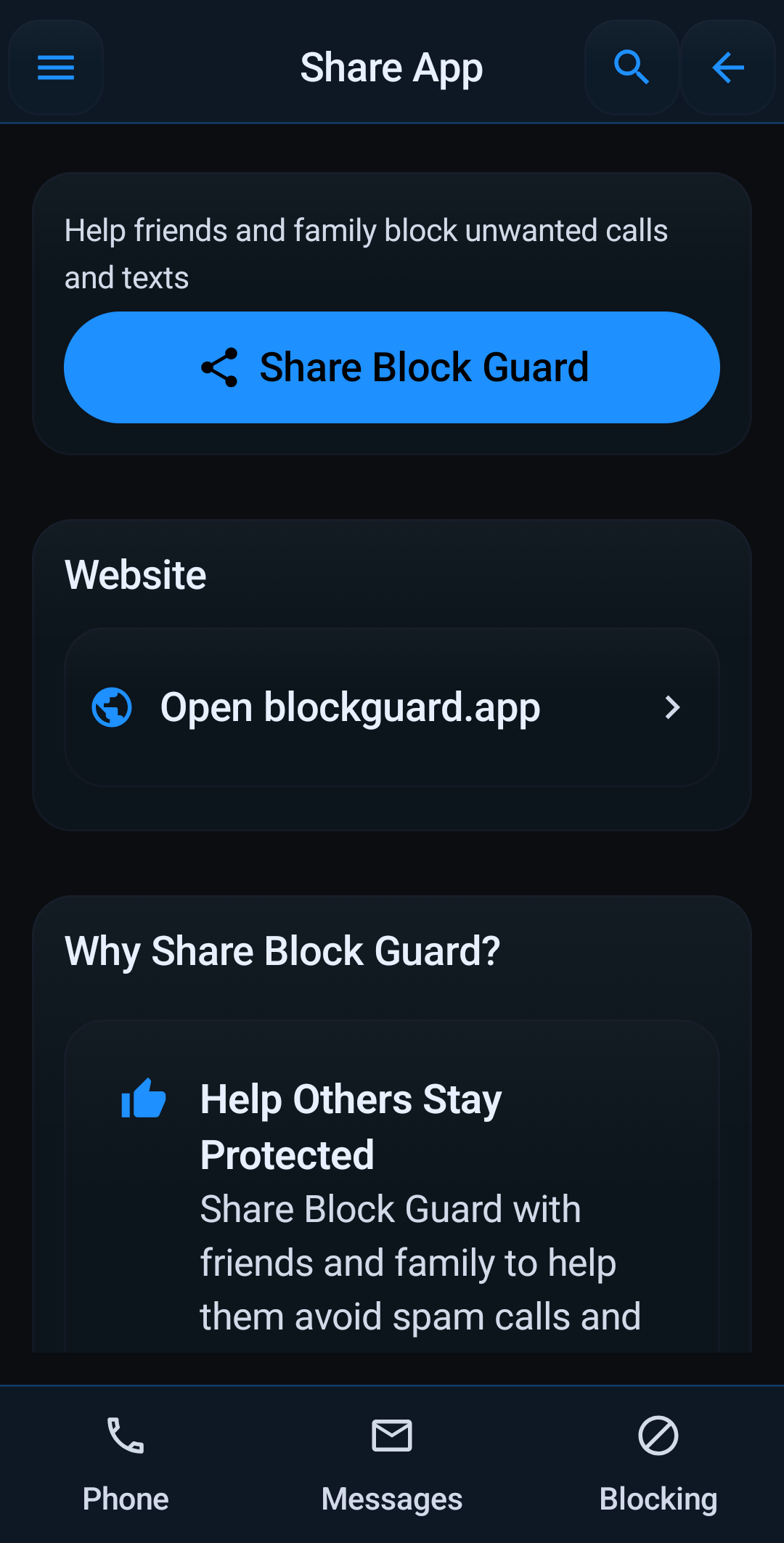
دسترسی به تنظیمات
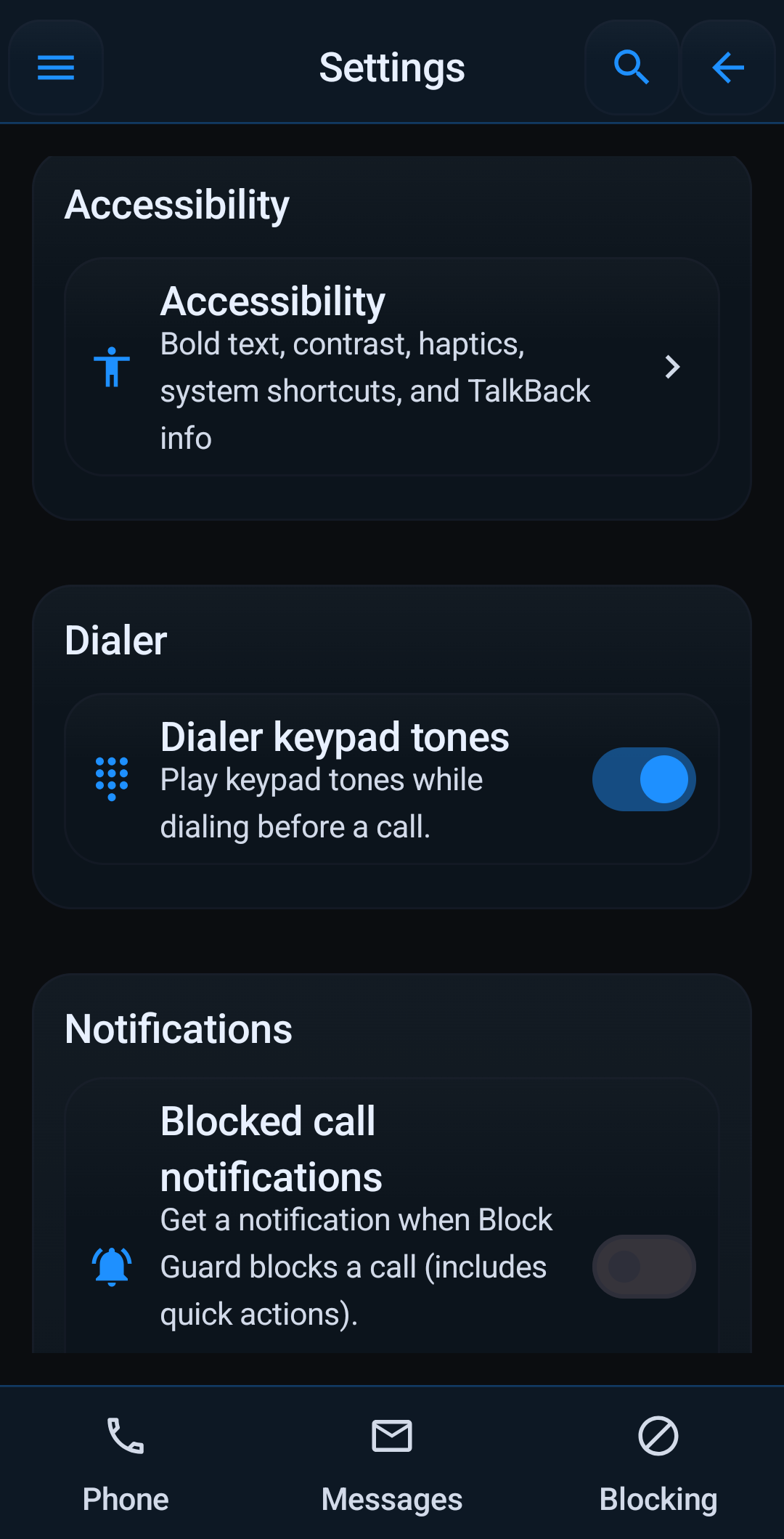
مسیرهای پشتیبانی مفید از قبل در محصول در معرض دید قرار گرفته اند
پشتیبانی زمانی قویتر میشود که کاربران بتوانند ابتدا خودشان را بازیابی کنند. ظاهر، دسترسپذیری، اعلانها، پشتیبانگیری و ابزارهای کمکی از داخل برنامه قابل کشف هستند که بنبستها را کاهش میدهد.
چگونه می توانم یک عدد را به لیست بلاک اضافه کنم؟
از منوی اصلی یا اقدامات سریع صفحه اصلی به بخش «اعداد مسدود شده» بروید. شماره ای را که می خواهید مسدود کنید وارد کنید و روی «افزودن شماره» ضربه بزنید. همچنین می توانید از مخاطبین خود انتخاب کنید.
لیست سفید چگونه کار می کند؟
اعدادی که در لیست سفید قرار میگیرند همیشه از قوانین مسدودکننده، از جمله حالت مزاحم نشوید (در صورت فعال بودن لغو) عبور میکنند. مخاطبین مهم را از قسمت "فهرست سفید" به لیست سفید خود اضافه کنید تا مطمئن شوید هرگز تماس های آنها را از دست ندهید.
Block Guard به چه مجوزهایی نیاز دارد و چرا؟
Block Guard به مجوزهایی مانند READ_PHONE_STATE (برای تشخیص تماسهای دریافتی)، CALL_PHONE (برای مدیریت تماسها)، READ_CONTACTS (برای لیست سفید و شناسه تماسگیرنده)، READ_CALL_LOG (برای نمایش سابقه تماس) و SMS (برای مسدود کردن مجوز) نیاز دارد. هر مجوز برای عملکرد اصلی برنامه بسیار مهم است. شما می توانید یک لیست دقیق را در سیاست حفظ حریم خصوصی ما بیابید.
حالت مزاحم نشوید چگونه کار می کند؟
حالت DND همه تماسهای دریافتی را مسدود میکند، مگر اینکه از شمارهها یا مخاطبین در لیست سفید باشند (اگر در تنظیمات DND پیکربندی شده باشند). میتوانید DND را برای زمانهای خاص برنامهریزی کنید یا به صورت دستی آن را تغییر دهید.
آیا داده های من امن است؟
بله، اطلاعات شما امن است. Block Guard از EncryptedSharedPreferences Android (از طریق androidx.security:security-crypto) برای ذخیره تنظیمات شما به صورت محلی در دستگاه شما استفاده میکند. ما لیست های مسدود، لیست سفید، یا گزارش تماس های شما را در هیچ سروری آپلود نمی کنیم.
چگونه از تنظیمات خود نسخه پشتیبان تهیه و بازیابی کنم؟
Block Guard شامل یک ویژگی پشتیبانگیری و بازیابی است. این را می توانید در منوی اصلی پیدا کنید. تنظیمات خود (از جمله لیست های مسدود، لیست های سفید و اولویت های برنامه) را به یک فایل رمزگذاری شده صادر کنید. اگر برنامه را دوباره نصب کنید یا به دستگاه جدیدی بروید، میتوانید از این فایل بازیابی کنید. فراموش نکنید که رمز عبور پشتیبان خود را ایمن نگه دارید!
اگر "گفتگوی خطای ترجیحی" را ببینم چه می شود؟
اگر مشکلی در دسترسی به تنظیمات رمزگذاری شده شما وجود داشته باشد، این گفتگو می تواند ظاهر شود، اغلب پس از نصب مجدد برنامه به دلیل عدم تطابق کلید رمزگذاری. گفتگو گزینه هایی را ارائه می دهد: 1. در صورت داشتن گزینه "Import Backup" را امتحان کنید. 2. اگر موفق نشد یا دوباره نصب کردید، روی «رفتن به تنظیمات» ضربه بزنید، به اطلاعات برنامه Block Guard بروید، «Storage & cache» و سپس «Clear storage» را انتخاب کنید. برنامه را مجدداً راه اندازی کنید (از نو شروع می شود)، سپس از منوی «پشتیبان گیری و بازیابی» برای وارد کردن فایل پشتیبان خود استفاده کنید.
مسدود کردن پیام متنی کاملاً کار نمی کند.
برای موثرترین مسدود کردن پیام متنی، ممکن است لازم باشد Block Guard به عنوان برنامه پیشفرض SMS شما تنظیم شود. این به آن اجازه می دهد تا مستقیماً تمام پیام های SMS ورودی را رهگیری و فیلتر کند. اگر پیشفرض نباشد، به دسترسی اعلانها متکی است که ممکن است همه پیامها را نگیرد یا سطح کنترل یکسانی را ارائه ندهد.
راهنمای پشتیبانی محلی
- وقتی راهاندازی برایتان مبهم است، از Help Tools و Help Center شروع کنید. Guided Setup و بررسی مجوزها معمولاً مشکلات اولیه را سریعتر از ایمیل حل میکنند.
- اگر مسدودسازی تماس آنطور که انتظار دارید کار نمیکند، ابتدا تنظیم تلفن پیشفرض / Call Screening و مجوزهای مرتبط اندروید را بررسی کنید.
- اگر فیلتر پیامک ناقص به نظر میرسد، به خاطر داشته باشید که قویترین حفاظت پیامکی معمولاً نیاز دارد Block Guard برنامه پیشفرض SMS باشد.
- هنگام تماس با پشتیبانی، مدل دستگاه، نسخه Android و صفحه یا مرحله دقیق بروز مشکل را ارسال کنید.
پرسشهای رایج
اول از ابزارهای کمک داخل برنامه استفاده کنم یا مستقیم به پشتیبانی ایمیل بزنم؟
ابتدا با ابزارهای داخل برنامه تنظیمات، مجوزها و رفتار واقعی را بررسی کنید. زمانی ایمیل بزنید که مشکل همچنان روشن و قابل توضیح باشد.
چرا بلافاصله بعد از نصب، مسدودسازی درست کار نمیکند؟
رایجترین دلیلها کمبود مجوز، کامل نشدن تنظیم تلفن پیشفرض / Call Screening، یا فیلتر پیامک بدون برنامه پیشفرض SMS است.
چه اطلاعاتی کمک میکند پشتیبانی سریعتر پاسخ بدهد؟
مدل دستگاه، نسخه Android، چیزی که انتظار داشتید، آنچه واقعاً رخ داده، و اینکه مشکل مربوط به تماس، پیامک یا مجوزهاست را بفرستید.
به کمک بیشتری نیاز دارید؟
مستقیما با پشتیبانی تماس بگیرید
اگر FAQ و راهنماها مشکل شما را پوشش نمیدهند، به تیم پشتیبانی ایمیل بزنید و دستگاه، نسخه Android و شرح کوتاهی از کاری که Block Guard انجام میدهد را درج کنید.