Apua ja tukea
Tuki Block Guardille
Löydä vastauksia yleisiin asennuskysymyksiin, palautusongelmiin, puhelimen oletuskäyttäytymiseen ja tekstinsuodatuksen työnkulkuihin. Jos tarvitset edelleen apua, ota yhteyttä suoraan tukeen oikeanlaisen mailto-linkin avulla.
Asetusten käyttöoikeus
Hyödylliset tukireitit ovat jo esillä tuotteessa
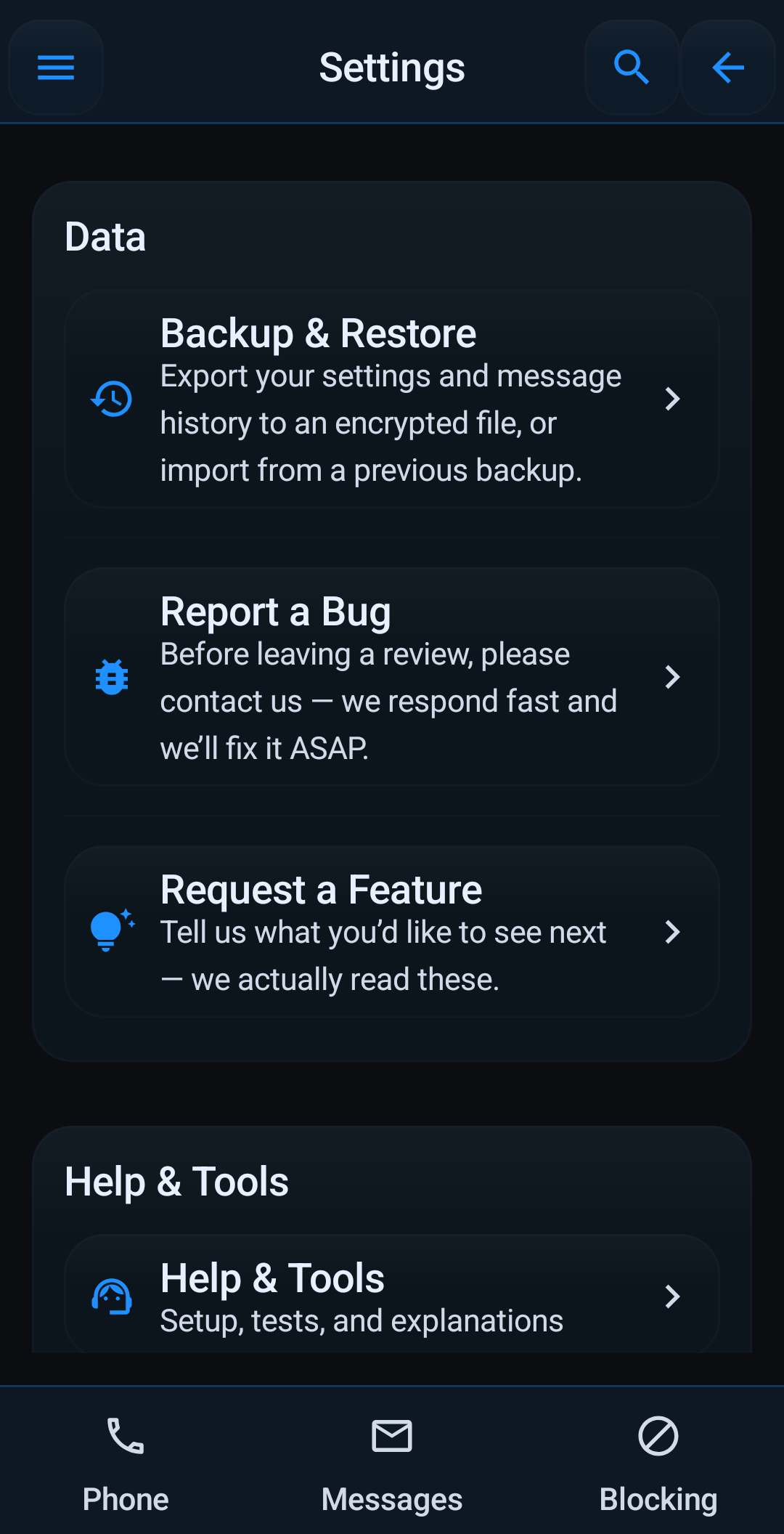
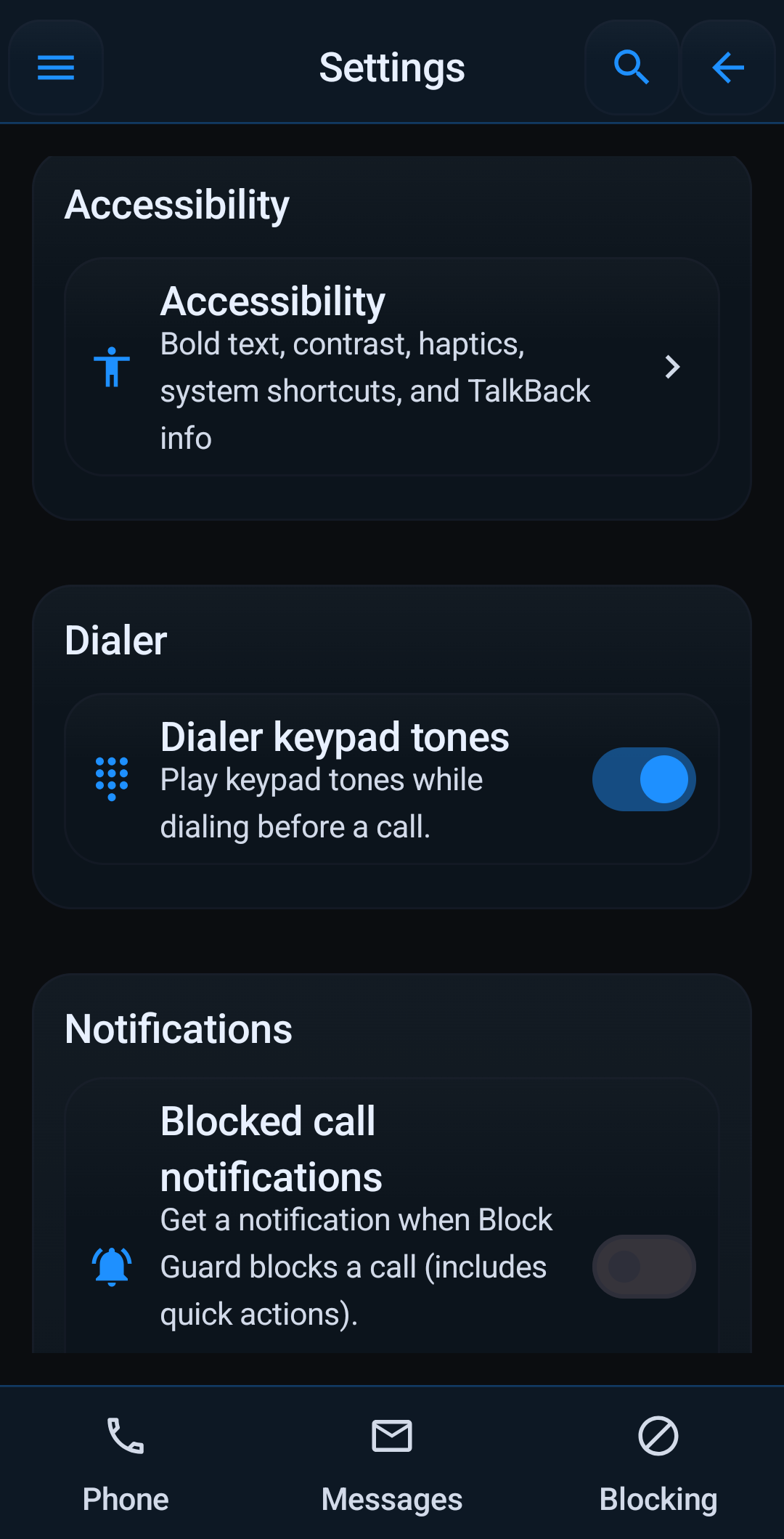
Tuki on vahvempaa, kun käyttäjät voivat ensin toipua itse. Ulkoasu, käytettävyys, ilmoitukset, varmuuskopiointi ja aputyökalut ovat löydettävissä sovelluksen sisältä, mikä vähentää umpikujaa.
Kuinka lisään numeron estolistalle?
Siirry "Estetyt numerot" -osioon päävalikosta tai kotisivun pikatoiminnoista. Syötä numero, jonka haluat estää, ja napauta 'Lisää numero'. Voit myös valita yhteystiedoistasi.
Miten sallittujen listalle lisääminen toimii?
Sallittujen luetteloon lisätyt numerot ohittavat aina kaikki estosäännöt, mukaan lukien Älä häiritse -tilan (jos ohitukset ovat käytössä). Lisää tärkeitä yhteystietoja sallittujen luetteloosi "Valkoinen lista" -osiosta varmistaaksesi, että et koskaan menetä heidän puhelujaan.
Mitä lupia Block Guard tarvitsee ja miksi?
Block Guard vaatii luvat, kuten READ_PHONE_STATE (saapuvien puhelujen havaitsemiseen), CALL_PHONE (puheluiden hallintaan), READ_CONTACTS (sallittujen luetteloon ja soittajan tunnukseen), READ_CALL_LOG (puheluhistorian näyttämiseen) ja tekstiviestien käyttöoikeudet (tekstinesto). Jokainen lupa on tärkeä sovelluksen ydintoiminnalle. Löydät yksityiskohtaisen luettelon tietosuojakäytännöstämme.
Miten Älä häiritse -tila toimii?
DND-tila estää kaikki saapuvat puhelut, elleivät ne ole sallittujen luettelossa olevista numeroista tai yhteystiedoista (jos se on määritetty DND-asetuksissa). Voit ajoittaa DND:n tiettyihin aikoihin tai vaihtaa sen manuaalisesti.
Ovatko tietoni turvassa?
Kyllä, tietosi ovat turvassa. Block Guard käyttää Androidin EncryptedSharedPreferences-asetuksia (androidx.security:security-crypton kautta) asetusten tallentamiseen paikallisesti laitteellesi. Emme lataa esto-, sallittu- tai puhelulokejasi millekään palvelimelle.
Kuinka varmuuskopioin ja palautan asetukset?
Block Guard sisältää varmuuskopiointi- ja palautusominaisuuden. Löydät tämän päävalikosta. Vie asetuksesi (mukaan lukien estoluettelot, sallittujen luettelot ja sovellusasetukset) salattuun tiedostoon. Voit palauttaa tästä tiedostosta, jos asennat sovelluksen uudelleen tai siirryt uuteen laitteeseen. Muista pitää varmuuskopion salasana turvassa!
Mitä jos näen Asetusvirhe -valintaikkunan?
Tämä valintaikkuna voi tulla näkyviin, jos salattujen asetustesi käytössä on ongelmia, usein sovelluksen uudelleenasennuksen jälkeen, koska salausavaimet eivät täsmää. Valintaikkunassa on vaihtoehtoja: 1. Kokeile 'Tuo varmuuskopio', jos sinulla on sellainen. 2. Jos tämä ei onnistu tai asensit uudelleen, napauta "Siirry asetuksiin", navigoi Block Guard -sovelluksen tietoihin, valitse "Tallennustila ja välimuisti" ja sitten "Tyhjennä tallennustila". Käynnistä sovellus uudelleen (se käynnistyy uudelleen) ja tuo sitten varmuuskopiotiedosto Varmuuskopiointi ja palautus -valikosta.
Tekstiviestien esto ei toimi täydellisesti.
Jotta tekstiviestien esto olisi tehokkain, Block Guard on ehkä asetettava oletustekstiviestisovellukseksi. Näin se voi siepata ja suodattaa kaikki saapuvat tekstiviestit suoraan. Jos se ei ole oletusasetus, se luottaa ilmoitusten käyttöön, mikä ei välttämättä siedä kaikkia viestejä tai tarjoa samaa ohjaustasoa.
Paikallinen tukiohjeistus
- Aloita Help Tools- ja Help Center -osioista, kun käyttöönotto tuntuu epäselvältä. Guided Setup ja käyttöoikeustarkistukset ratkaisevat usein yleiset alkuvaiheen ongelmat nopeammin kuin sähköposti.
- Jos puhelujen esto ei toimi odotetusti, tarkista ensin oletuspuhelinsovellus / Call Screening sekä tarvittavat Android-oikeudet.
- Jos tekstisuodatus tuntuu puutteelliselta, muista että vahvin suojaus edellyttää usein, että Block Guard on oletus-SMS-sovellus.
- Kun otat yhteyttä tukeen, lisää mukaan laitemalli, Android-versio ja tarkka näkymä tai työnkulku, jossa ongelma näkyy.
Yleiset kysymykset
Kannattaako käyttää ensin sovelluksen omia apuvälineitä vai lähettää sähköpostia tukeen?
Käytä ensin sisäisiä työkaluja tarkistaaksesi asetukset, oikeudet ja todellisen toiminnan. Ota tukeen yhteyttä, kun ongelma on edelleen selkeä ja toistettavissa.
Miksi esto ei toimi kunnolla heti asennuksen jälkeen?
Yleisimmät syyt ovat puuttuvat oikeudet, keskeneräinen oletuspuhelin / Call Screening -asetusten määrittely tai tekstisuodatus ilman oletus-SMS-sovellusta.
Mitkä tiedot auttavat tukea vastaamaan nopeammin?
Lähetä laitteen malli, Android-versio, mitä odotit tapahtuvan, mitä oikeasti tapahtui ja koskeeko ongelma puheluja, viestejä vai käyttöoikeuksia.
Tarvitsetko lisää apua?
Ota yhteyttä suoraan tukeen
Jos usein kysytyt kysymykset ja oppaat eivät kata ongelmaasi, lähetä sähköpostia tukitiimille ja liitä mukaan laite, Android-versio ja lyhyt kuvaus siitä, mitä Block Guard tekee.