મદદ અને સમર્થન
Block Guard માટે સમર્થન
સામાન્ય સેટઅપ પ્રશ્નો, પુનઃપ્રાપ્તિ સમસ્યાઓ, ડિફોલ્ટ-ફોન વર્તન અને ટેક્સ્ટ-ફિલ્ટરિંગ વર્કફ્લોના જવાબો શોધો. જો તમને હજુ પણ મદદની જરૂર હોય, તો યોગ્ય mailto લિંક વડે સીધો સપોર્ટનો સંપર્ક કરો.
સેટિંગ્સ ઍક્સેસ
ઉત્પાદનમાં ઉપયોગી સપોર્ટ પાથ પહેલેથી જ ખુલ્લા છે
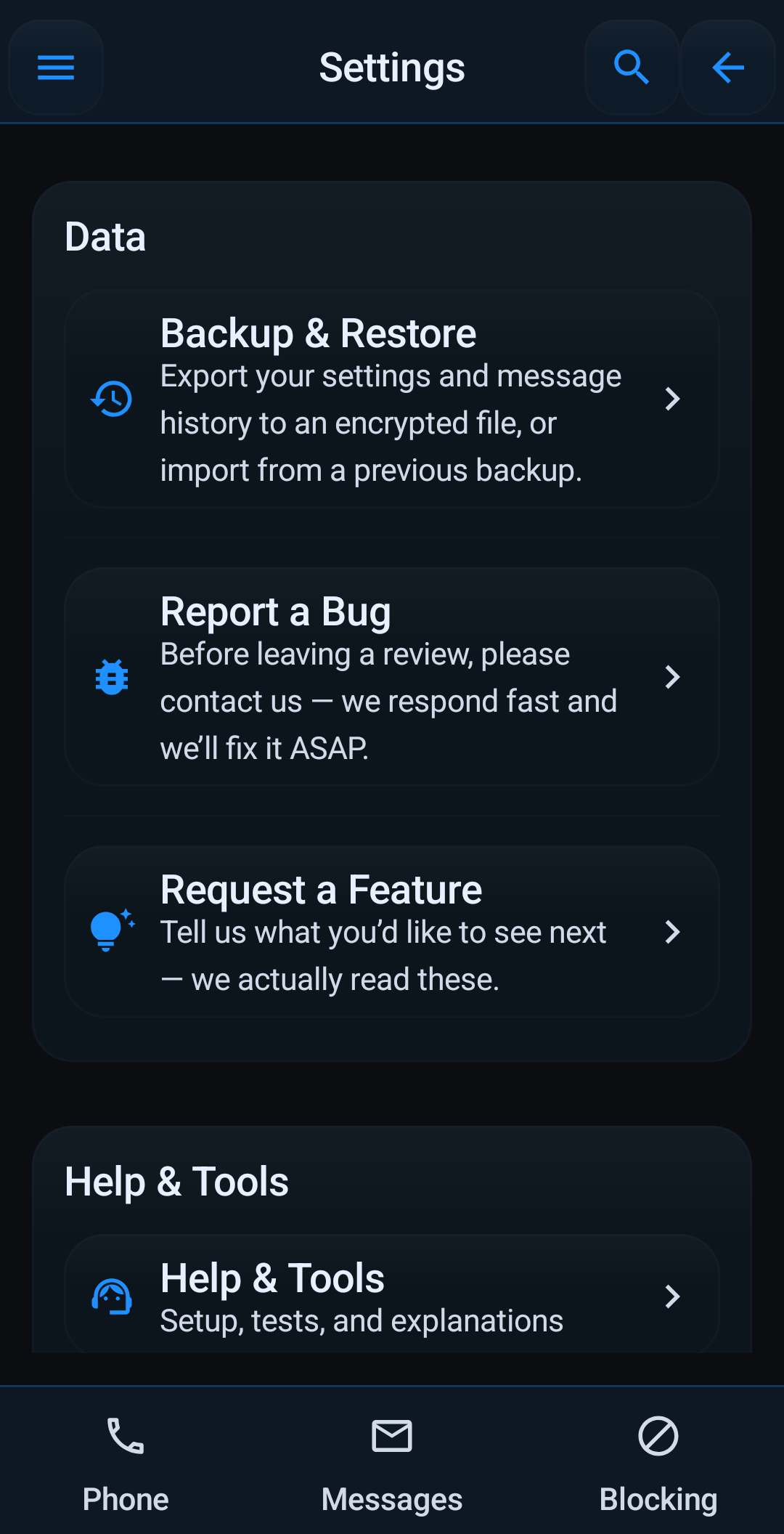
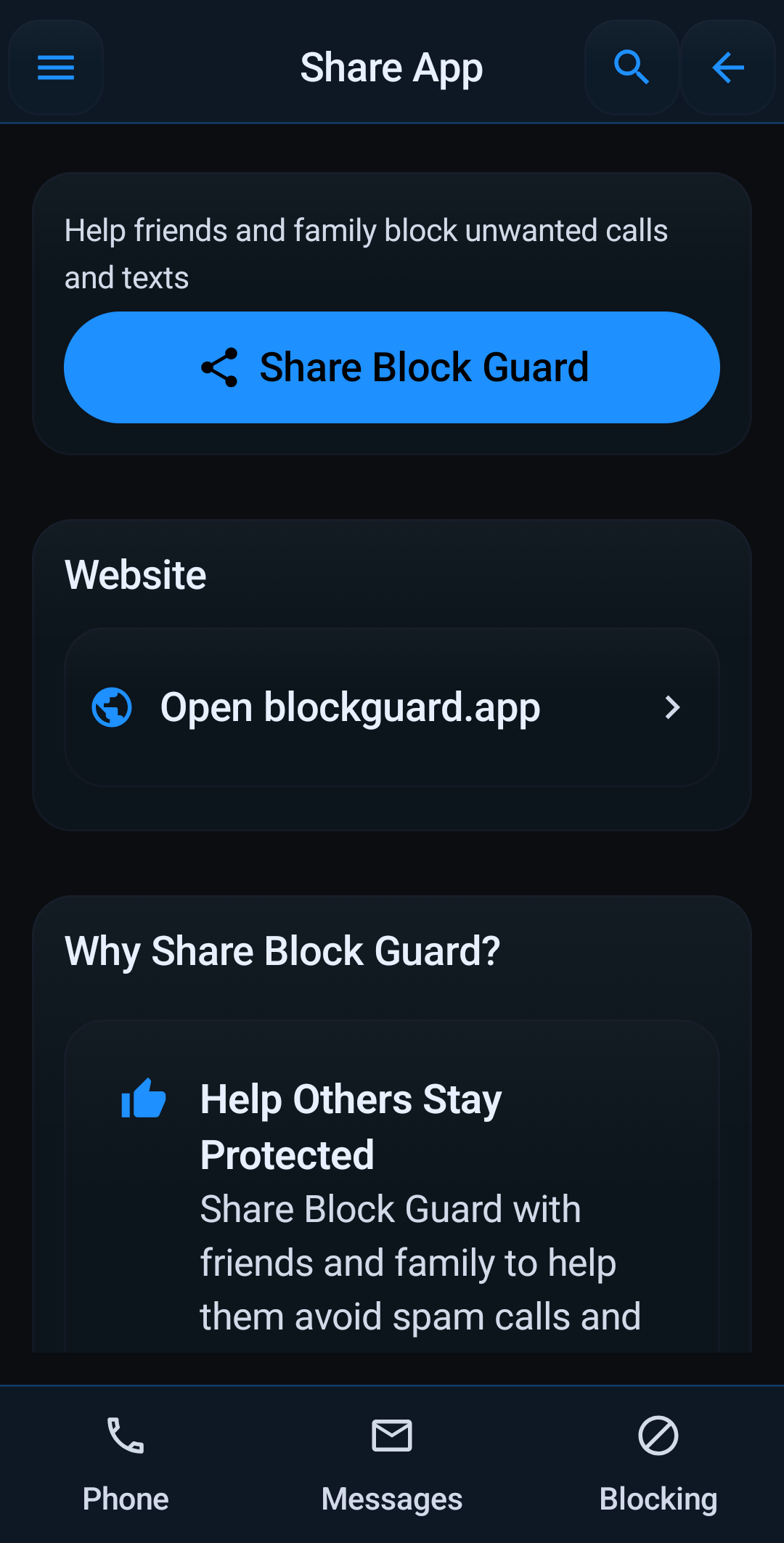
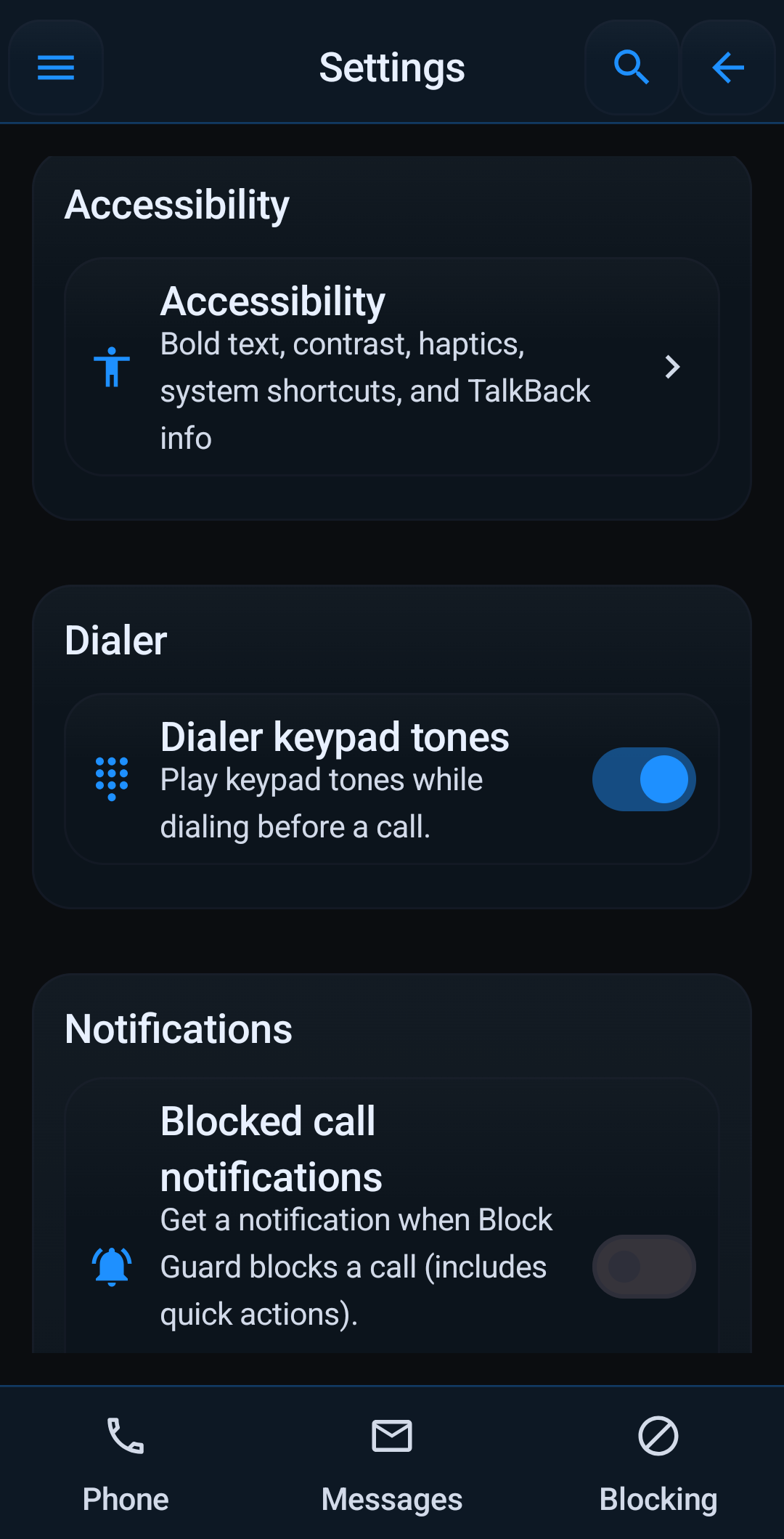
જ્યારે વપરાશકર્તાઓ પહેલા પોતાની જાતે પુનઃપ્રાપ્ત કરી શકે છે ત્યારે સપોર્ટ વધુ મજબૂત બને છે. દેખાવ, ઍક્સેસિબિલિટી, નોટિફિકેશન, બેકઅપ અને હેલ્પ ટૂલ્સ એપની અંદરથી શોધી શકાય છે, જે ડેડ એન્ડ્સને ઘટાડે છે.
હું બ્લોકલિસ્ટમાં નંબર કેવી રીતે ઉમેરી શકું?
મુખ્ય મેનૂ અથવા હોમપેજ ઝડપી ક્રિયાઓમાંથી 'અવરોધિત નંબર્સ' વિભાગ પર નેવિગેટ કરો. તમે જે નંબરને અવરોધિત કરવા માંગો છો તે દાખલ કરો અને 'નંબર ઉમેરો' પર ટેપ કરો. તમે તમારા સંપર્કોમાંથી પણ પસંદ કરી શકો છો.
વ્હાઇટલિસ્ટિંગ કેવી રીતે કાર્ય કરે છે?
વ્હાઇટલિસ્ટેડ નંબરો હંમેશા કોઈપણ અવરોધિત નિયમોને બાયપાસ કરશે, જેમાં ડુ નોટ ડિસ્ટર્બ મોડનો સમાવેશ થાય છે (જો ઓવરરાઈડ સક્ષમ હોય તો). 'વ્હાઇટલિસ્ટ' વિભાગમાંથી તમારા વ્હાઇટલિસ્ટમાં મહત્વપૂર્ણ સંપર્કો ઉમેરો જેથી તમે તેમના કૉલ્સ ક્યારેય ચૂકશો નહીં.
Block Guard ને કઈ પરવાનગીની જરૂર છે અને શા માટે?
Block Guard ને READ_PHONE_STATE (ઇનકમિંગ કૉલ્સ શોધવા માટે), CALL_PHONE (કોલ્સનું સંચાલન કરવા માટે), READ_CONTACTS (વ્હાઇટલિસ્ટિંગ અને કૉલર ID માટે), READ_CALL_LOG (કોલ ઇતિહાસ પ્રદર્શિત કરવા માટે), અને SMS પરવાનગીઓ (ટેક્સ્ટ બ્લૉક કરવા) જેવી પરવાનગીઓની જરૂર છે. એપ્લિકેશનની મુખ્ય કાર્યક્ષમતા માટે દરેક પરવાનગી નિર્ણાયક છે. તમે અમારી ગોપનીયતા નીતિમાં વિગતવાર સૂચિ શોધી શકો છો.
ડુ નોટ ડિસ્ટર્બ મોડ કેવી રીતે કાર્ય કરે છે?
DND મોડ તમામ ઇનકમિંગ કૉલ્સને બ્લૉક કરે છે સિવાય કે તે વ્હાઇટલિસ્ટ કરેલ નંબરો અથવા સંપર્કોમાંથી હોય (જો DND સેટિંગ્સમાં ગોઠવેલ હોય). તમે ચોક્કસ સમય માટે DND શેડ્યૂલ કરી શકો છો અથવા તેને મેન્યુઅલી ટૉગલ કરી શકો છો.
શું મારો ડેટા સુરક્ષિત છે?
હા, તમારો ડેટા સુરક્ષિત છે. Block Guard તમારા ઉપકરણ પર તમારી સેટિંગ્સને સ્થાનિક રીતે સંગ્રહિત કરવા માટે Androidની EncryptedSharedPreferences (androidx.security:security-crypto દ્વારા) નો ઉપયોગ કરે છે. અમે તમારી બ્લોકલિસ્ટ્સ, વ્હાઇટલિસ્ટ્સ અથવા કૉલ લૉગ્સ કોઈપણ સર્વર પર અપલોડ કરતા નથી.
હું મારી સેટિંગ્સનો બેકઅપ અને પુનઃસ્થાપિત કેવી રીતે કરી શકું?
Block Guard બેકઅપ અને પુનઃસ્થાપિત સુવિધાનો સમાવેશ કરે છે. તમે આને મુખ્ય મેનૂમાં શોધી શકો છો. તમારી સેટિંગ્સ (બ્લોકલિસ્ટ્સ, વ્હાઇટલિસ્ટ્સ અને એપ્લિકેશન પસંદગીઓ સહિત) ને એન્ક્રિપ્ટેડ ફાઇલમાં નિકાસ કરો. જો તમે એપ્લિકેશનને ફરીથી ઇન્સ્ટોલ કરો છો અથવા નવા ઉપકરણ પર જાઓ છો, તો તમે આ ફાઇલમાંથી પુનઃસ્થાપિત કરી શકો છો. તમારા બેકઅપ પાસવર્ડને સુરક્ષિત રાખવાનું યાદ રાખો!
જો મને 'પ્રીફરન્સ એરર ડાયલોગ' દેખાય તો શું?
જો તમારી એન્ક્રિપ્ટેડ સેટિંગ્સને ઍક્સેસ કરવામાં કોઈ સમસ્યા હોય તો આ સંવાદ દેખાઈ શકે છે, ઘણી વખત એન્ક્રિપ્શન કી મેળ ન હોવાને કારણે એપ્લિકેશનને ફરીથી ઇન્સ્ટોલ કર્યા પછી. સંવાદ વિકલ્પો પૂરા પાડે છે: 1. જો તમારી પાસે હોય તો 'ઈમ્પોર્ટ બેકઅપ' અજમાવી જુઓ. 2. જો તે નિષ્ફળ જાય અથવા તમે ફરીથી ઇન્સ્ટોલ કર્યું હોય, તો 'સેટિંગ્સ પર જાઓ' પર ટેપ કરો, Block Guardની એપ્લિકેશન માહિતી પર નેવિગેટ કરો, 'સ્ટોરેજ અને કેશ' પસંદ કરો, પછી 'સ્ટોરેજ સાફ કરો'. એપ્લિકેશનને ફરીથી લોંચ કરો (તે તાજી શરૂ થશે), પછી તમારી બેકઅપ ફાઇલને આયાત કરવા માટે 'બેકઅપ અને પુનઃસ્થાપિત' મેનૂનો ઉપયોગ કરો.
ટેક્સ્ટ સંદેશ અવરોધિત કરવાનું સંપૂર્ણ રીતે કામ કરતું નથી.
સૌથી અસરકારક ટેક્સ્ટ મેસેજ બ્લોકિંગ માટે, Block Guard ને તમારી ડિફોલ્ટ SMS એપ્લિકેશન તરીકે સેટ કરવાની જરૂર પડી શકે છે. આ તેને તમામ ઇનકમિંગ SMS સંદેશાઓને સીધા જ અટકાવવા અને ફિલ્ટર કરવાની મંજૂરી આપે છે. જો તે ડિફોલ્ટ નથી, તો તે સૂચના ઍક્સેસ પર આધાર રાખે છે, જે કદાચ બધા સંદેશાઓને પકડી શકશે નહીં અથવા સમાન સ્તરનું નિયંત્રણ પ્રદાન કરશે નહીં.
સ્થાનિક સહાય માર્ગદર્શન
- સેટઅપ સ્પષ્ટ ન હોય તો પહેલા Help Tools, Help Center અને Guided Setup નો ઉપયોગ કરો. શરૂઆતની ઘણી સમસ્યાઓ ત્યાં જ ઉકેલાઈ જાય છે.
- કોલ બ્લોકિંગ અપેક્ષા મુજબ કામ ન કરતું હોય તો default phone / Call Screening સેટઅપ અને જરૂરી Android permissions ફરી તપાસો.
- ટેક્સ્ટ ફિલ્ટરિંગ અધૂરું લાગતું હોય તો યાદ રાખો કે મજબૂત SMS સુરક્ષા માટે Block Guard ને default SMS app બનાવવું પડી શકે છે.
- સપોર્ટને લખતા વખતે ફોન મોડલ, Android version અને કઈ screen અથવા step પર સમસ્યા થાય છે તે ઉમેરો.
સામાન્ય પ્રશ્નો
પહેલાં appની અંદરની મદદ વાપરવી કે સીધું supportને લખવું?
પહેલાં appની toolsથી setup, permissions અને actual behavior ચેક કરો. ત્યારબાદ પણ સમસ્યા સ્પષ્ટ રહે તો supportને લખો.
Install કર્યા પછી પણ blocking બરાબર કેમ કામ નથી કરતી?
સામાન્ય કારણો permission ઓછી હોવી, default phone / Call Screening અધૂરું હોવું, અથવા Block Guard default SMS app ન હોવું છે.
Supportને શું મોકલવાથી ઝડપથી જવાબ મળે?
ફોન મોડલ, Android version, તમે શું અપેક્ષા રાખી હતી, ખરેખર શું થયું, અને સમસ્યા calls, texts કે permissions સાથે જોડાયેલી છે તે મોકલો.
વધુ મદદની જરૂર છે?
સપોર્ટનો સીધો સંપર્ક કરો
જો FAQ અને માર્ગદર્શિકાઓ તમારી સમસ્યાને આવરી લેતા નથી, તો સપોર્ટ ટીમને ઇમેઇલ કરો અને ઉપકરણ, Android સંસ્કરણ અને Block Guard શું કરી રહ્યું છે તેનું ટૂંકું વર્ણન શામેલ કરો.