Segítség és támogatás
A Block Guard támogatása
Válaszokat találhat a gyakori beállítási kérdésekre, helyreállítási problémákra, az alapértelmezett telefon viselkedésére és a szövegszűrési munkafolyamatokra. Ha továbbra is segítségre van szüksége, forduljon közvetlenül az ügyfélszolgálathoz a megfelelő mailto link segítségével.
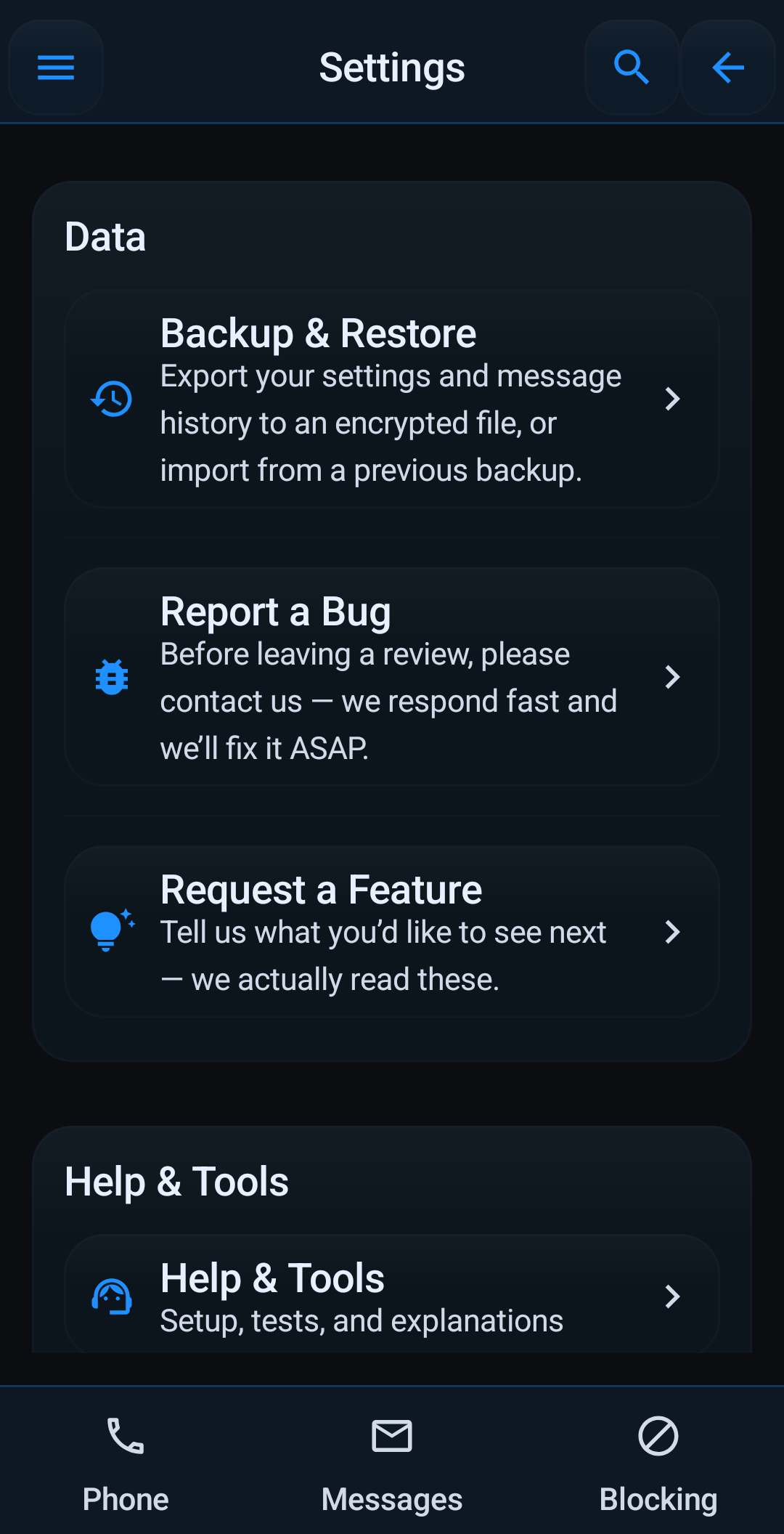
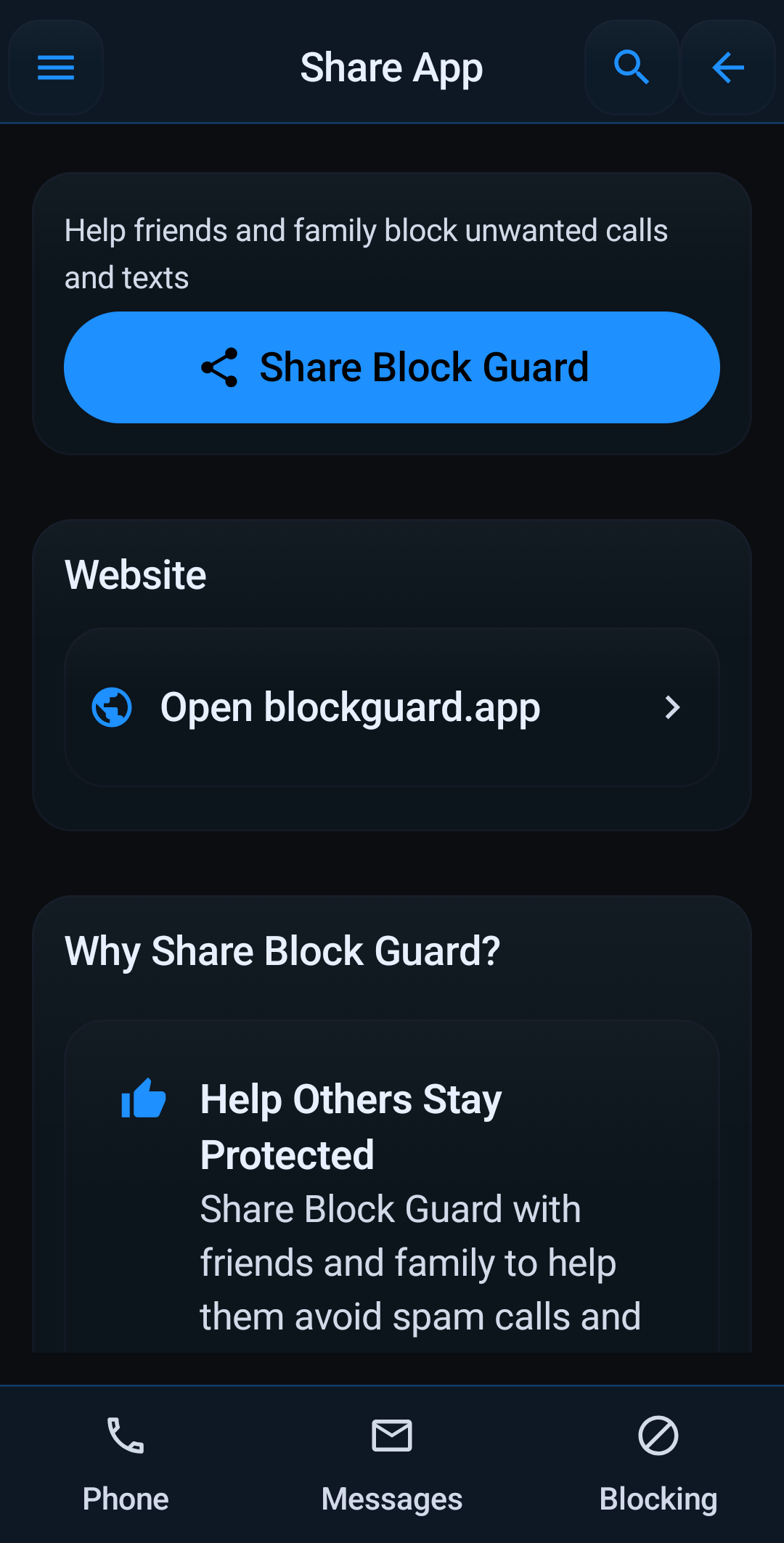
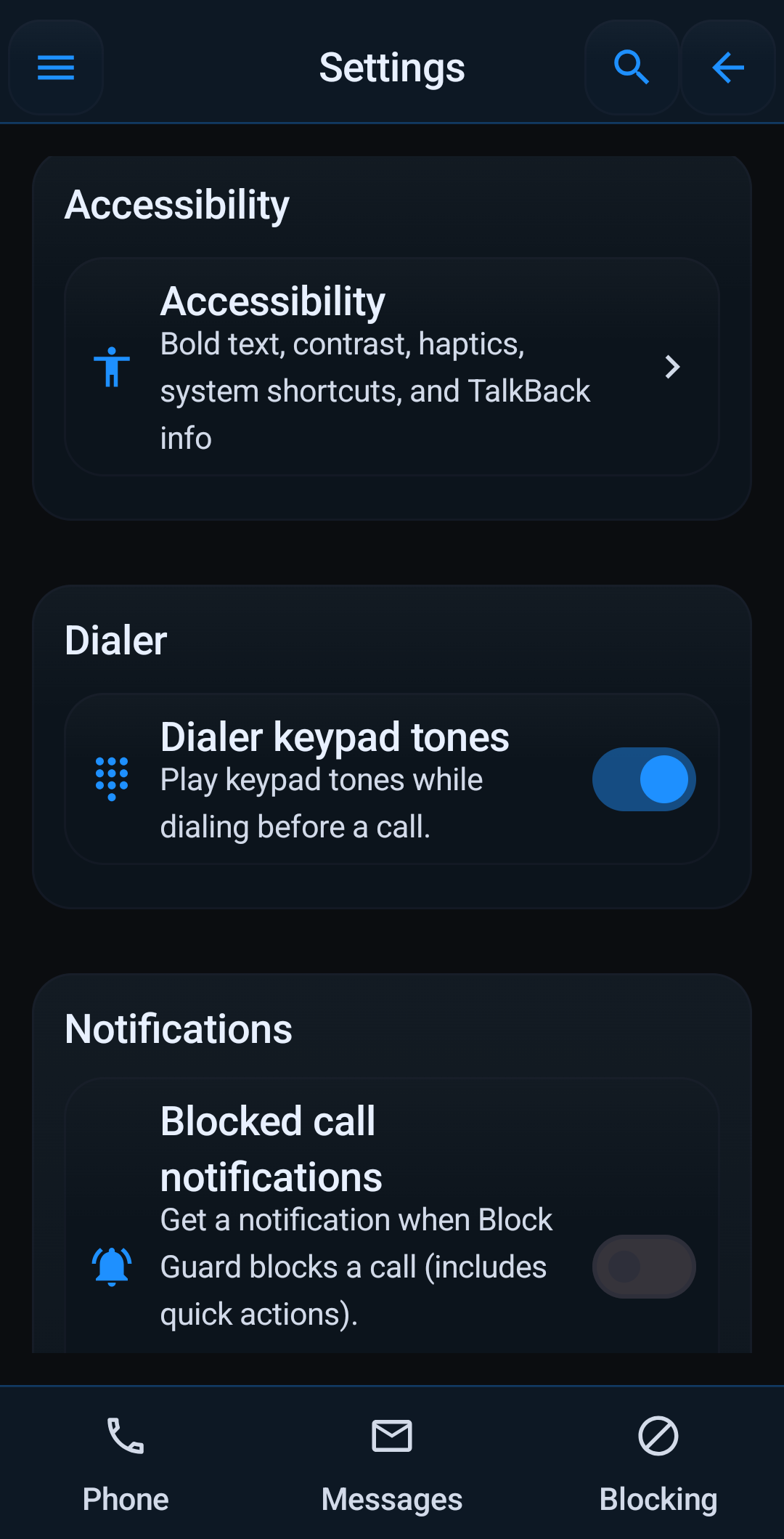
Hozzáférés a beállításokhoz
A hasznos támogatási útvonalak már megjelennek a termékben
A támogatás erősebb, ha a felhasználók először maguk tudják helyreállítani. A megjelenés, a hozzáférhetőség, az értesítések, a biztonsági mentés és a súgóeszközök az alkalmazáson belülről fedezhetők fel, ami csökkenti a zsákutcákat.
Hogyan adhatok hozzá számot a tiltólistához?
Lépjen a főmenüből vagy a kezdőlap gyorsműveleteiből a „Letiltott számok” részhez. Írja be a blokkolni kívánt számot, és érintse meg a „Szám hozzáadása” gombot. A névjegyei közül is választhat.
Hogyan működik az engedélyezési lista?
Az engedélyezőlistán szereplő számok mindig megkerülnek minden blokkolási szabályt, beleértve a Ne zavarjanak módot is (ha a felülbírálások engedélyezve vannak). Vegye fel a fontos kapcsolatokat az engedélyezőlistára az "Engedélyezőlista" szakaszból, hogy soha ne maradjon le a hívásaikról.
Milyen engedélyekre van szüksége a Block Guardnak és miért?
A Block Guard olyan engedélyeket igényel, mint a READ_PHONE_STATE (a bejövő hívások észleléséhez), CALL_PHONE (hívások kezeléséhez), READ_CONTACTS (az engedélyezési listához és a hívóazonosítóhoz), READ_CALL_LOG (a híváselőzmények megjelenítéséhez) és SMS-engedélyek (szövegblokkoláshoz). Minden engedély kulcsfontosságú az alkalmazás alapvető funkcióihoz. A részletes listát az Adatvédelmi szabályzatunkban találja.
Hogyan működik a Ne zavarjanak mód?
A DND mód blokkol minden bejövő hívást, kivéve, ha azok az engedélyezési listán szereplő számokról vagy névjegyekről származnak (ha be van állítva a DND beállításokban). Beütemezheti a DND-t meghatározott időpontokra, vagy manuálisan átkapcsolhatja.
Biztonságban vannak az adataim?
Igen, adatai biztonságban vannak. A Block Guard az Android EncryptedSharedPreferences (az androidx.security:security-crypto címen keresztül) segítségével tárolja a beállításokat helyileg az eszközön. Nem töltjük fel a tiltólistákat, az engedélyezési listákat vagy a hívásnaplókat egyetlen szerverre sem.
Hogyan készíthetek biztonsági másolatot és visszaállíthatom a beállításaimat?
A Block Guard biztonsági mentés és visszaállítás funkciót is tartalmaz. Ezt a főmenüben találod. Exportálja beállításait (beleértve a tiltólistákat, az engedélyezési listákat és az alkalmazásbeállításokat) egy titkosított fájlba. Visszaállíthatja ebből a fájlból, ha újratelepíti az alkalmazást, vagy áthelyezi egy új eszközre. Ne felejtse el biztonságban tartani biztonsági jelszavát!
Mi a teendő, ha a "Beállítási hiba párbeszédpanel" jelenik meg?
Ez a párbeszédpanel akkor jelenhet meg, ha probléma adódik a titkosított beállítások elérésekor, gyakran az alkalmazás újratelepítése után a titkosítási kulcs eltérése miatt. A párbeszédpanel a következő lehetőségeket kínálja: 1. Próbálkozzon a „Biztonsági másolat importálása” lehetőséggel, ha van ilyen. 2. Ha ez nem sikerül, vagy újratelepítette, érintse meg a „Go to Settings” elemet, navigáljon a Block Guard alkalmazásinformációihoz, válassza a „Tárhely és gyorsítótár”, majd a „Tárhely törlése” lehetőséget. Indítsa újra az alkalmazást (újra indul), majd használja a „Biztonsági mentés és visszaállítás” menüt a biztonsági mentési fájl importálásához.
A szöveges üzenetek blokkolása nem működik tökéletesen.
A szöveges üzenetek leghatékonyabb blokkolása érdekében előfordulhat, hogy a Block Guard-ot be kell állítani alapértelmezett SMS-alkalmazásként. Ez lehetővé teszi az összes bejövő SMS-üzenet közvetlen lehallgatását és szűrését. Ha nem ez az alapértelmezett, akkor az értesítési hozzáférésre támaszkodik, ami nem biztos, hogy minden üzenetet fog el, vagy nem biztosít azonos szintű vezérlést.
Helyi támogatási útmutató
- Kezdje a Help Tools és a Help Center részekkel, ha a beállítás nem egyértelmű. A Guided Setup és az engedélyellenőrzés gyakran gyorsabban oldja meg az induló gondokat, mint egy e-mail.
- Ha a hívásblokkolás nem a várt módon működik, először ellenőrizze az alapértelmezett telefon / Call Screening beállítást és a szükséges Android-jogosultságokat.
- Ha az SMS-szűrés hiányosnak tűnik, ne feledje, hogy a legerősebb védelemhez gyakran az kell, hogy a Block Guard legyen az alapértelmezett SMS-alkalmazás.
- Amikor támogatásnak ír, adja meg az eszközmodellt, az Android-verziót és a pontos képernyőt vagy folyamatot, ahol a hiba látható.
Gyakori kérdések
Először a beépített segítséget használjam, vagy rögtön írjak a támogatásnak?
Először a beépített eszközökkel ellenőrizze a beállítást, jogosultságokat és tényleges működést. Akkor írjon a támogatásnak, ha a probléma továbbra is világos és reprodukálható.
Miért nem működik jól a blokkolás rögtön telepítés után?
A leggyakoribb ok a hiányzó jogosultság, a befejezetlen alapértelmezett telefon / Call Screening beállítás, vagy az SMS-szűrés alapértelmezett SMS-app nélkül.
Milyen adatok segítenek abban, hogy a támogatás gyorsabban válaszoljon?
Küldje el a készülék modelljét, az Android-verziót, mit várt, mi történt valójában, és hogy a gond hívásokat, SMS-t vagy jogosultságokat érint-e.
További segítségre van szüksége?
Forduljon közvetlenül az ügyfélszolgálathoz
Ha a GYIK és az útmutatók nem fedik le a problémát, küldjön e-mailt a támogatási csapatnak, és mellékelje az eszközt, az Android verziót, valamint a Block Guard tevékenységének rövid leírását.