Bantuan & dukungan
Dukungan untuk Block Guard
Temukan jawaban atas pertanyaan pengaturan umum, masalah pemulihan, perilaku telepon default, dan alur kerja pemfilteran teks. Jika Anda masih memerlukan bantuan, hubungi dukungan secara langsung dengan tautan mailto yang sesuai.
Akses pengaturan
Jalur dukungan yang berguna telah dipaparkan dalam produk
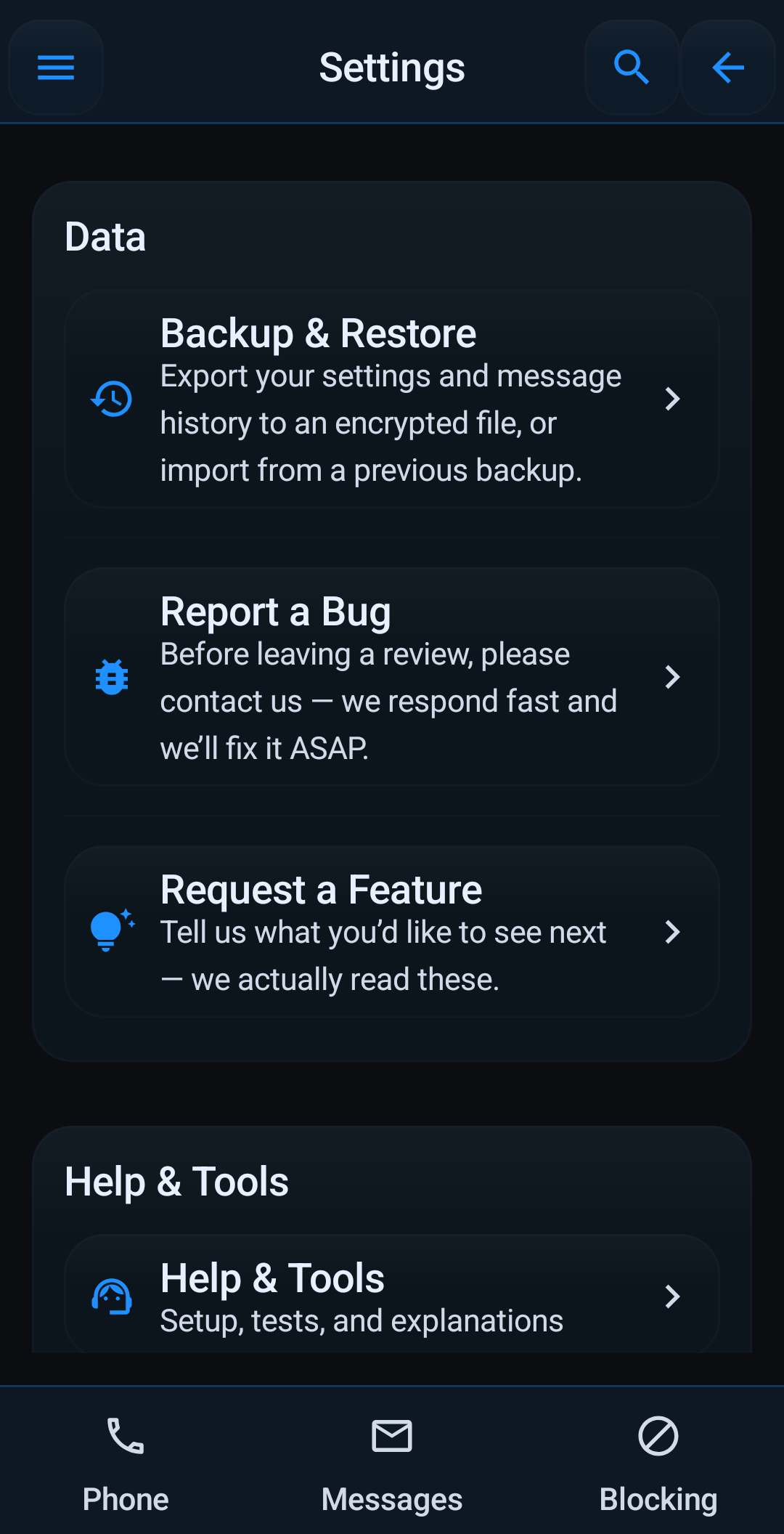
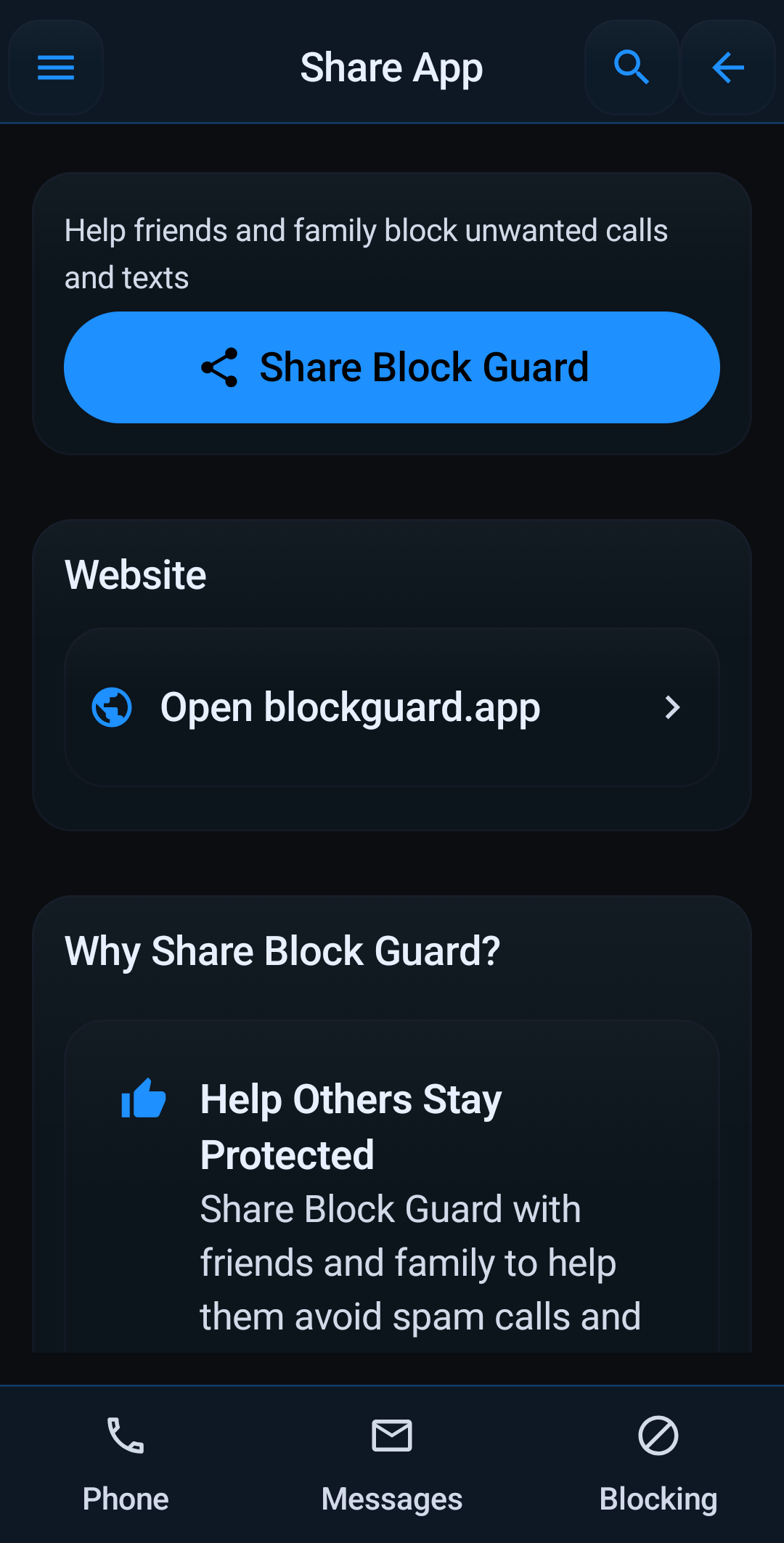
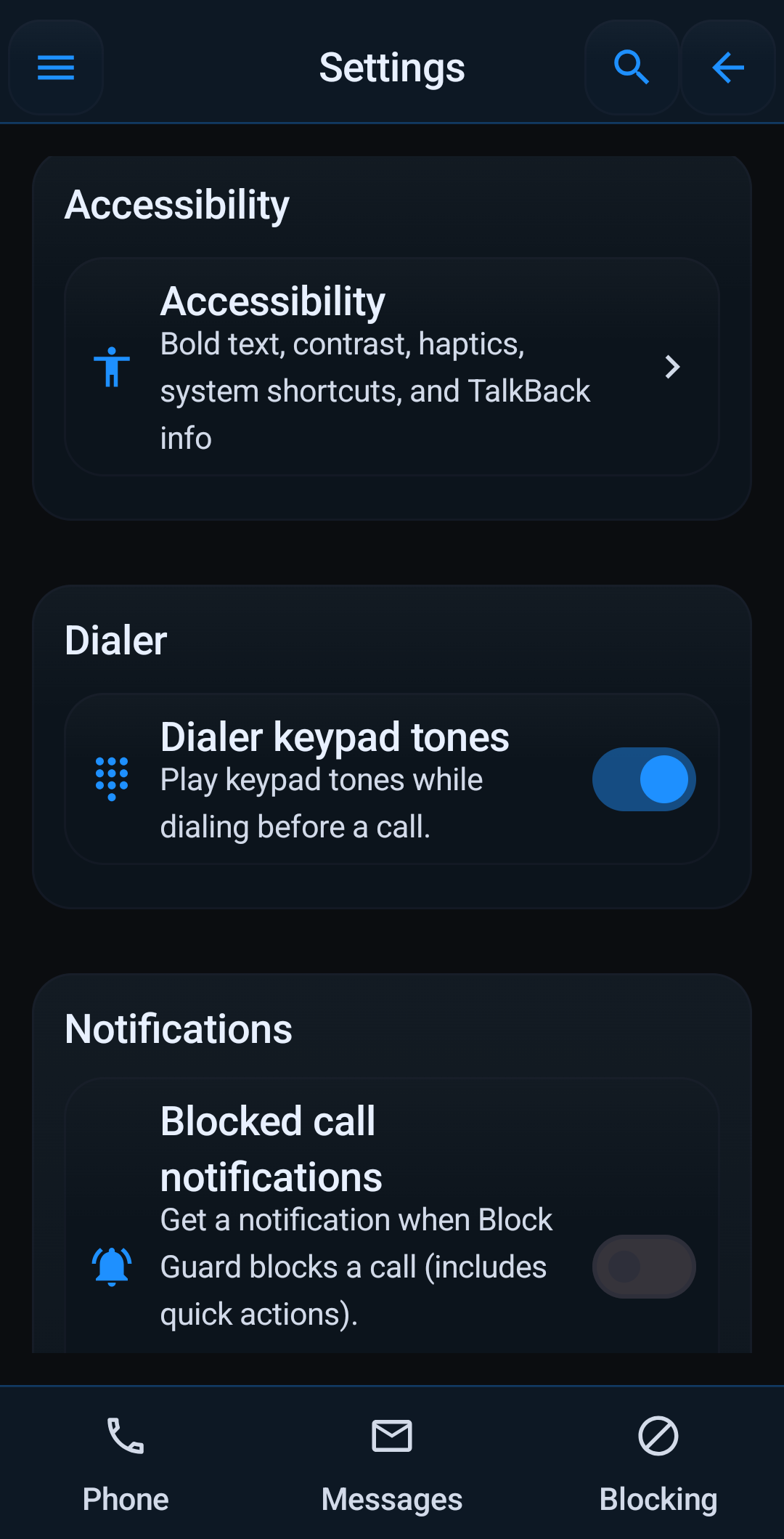
Dukungan akan lebih kuat ketika pengguna dapat melakukan pemulihan sendiri terlebih dahulu. Tampilan, aksesibilitas, notifikasi, cadangan, dan alat bantuan dapat ditemukan dari dalam aplikasi, sehingga mengurangi jalan buntu.
Bagaimana cara menambahkan nomor ke daftar blokir?
Navigasikan ke bagian 'Nomor yang Diblokir' dari menu utama atau tindakan cepat beranda. Masukkan nomor yang ingin Anda blokir dan ketuk 'Tambahkan Nomor'. Anda juga dapat memilih dari kontak Anda.
Bagaimana cara kerja daftar putih?
Nomor yang masuk daftar putih akan selalu melewati aturan pemblokiran apa pun, termasuk mode Jangan Ganggu (jika penggantian diaktifkan). Tambahkan kontak penting ke daftar putih Anda dari bagian 'Daftar Putih' untuk memastikan Anda tidak melewatkan panggilan mereka.
Izin apa yang dibutuhkan Block Guard dan mengapa?
Block Guard memerlukan izin seperti READ_PHONE_STATE (untuk mendeteksi panggilan masuk), CALL_PHONE (untuk mengelola panggilan), READ_CONTACTS (untuk memasukkan daftar putih dan ID penelepon), READ_CALL_LOG (untuk menampilkan riwayat panggilan), dan izin SMS (untuk pemblokiran teks). Setiap izin sangat penting untuk fungsi inti aplikasi. Anda dapat menemukan daftar detailnya di Kebijakan Privasi kami.
Bagaimana cara kerja mode Jangan Ganggu?
Mode DND memblokir semua panggilan masuk kecuali panggilan tersebut berasal dari nomor atau kontak yang masuk daftar putih (jika dikonfigurasi dalam pengaturan DND). Anda dapat menjadwalkan DND untuk waktu tertentu atau mengubahnya secara manual.
Apakah data saya aman?
Ya, data Anda aman. Block Guard menggunakan EncryptedSharedPreferences Android (melalui androidx.security:security-crypto) untuk menyimpan pengaturan Anda secara lokal di perangkat Anda. Kami tidak mengunggah daftar blokir, daftar putih, atau log panggilan Anda ke server mana pun.
Bagaimana cara mencadangkan dan memulihkan pengaturan saya?
Block Guard menyertakan fitur Pencadangan & Pemulihan. Anda dapat menemukannya di menu utama. Ekspor pengaturan Anda (termasuk daftar blokir, daftar putih, dan preferensi aplikasi) ke file terenkripsi. Anda dapat memulihkan dari file ini jika menginstal ulang aplikasi atau pindah ke perangkat baru. Ingatlah untuk menyimpan kata sandi cadangan Anda dengan aman!
Bagaimana jika saya melihat 'Dialog Kesalahan Preferensi'?
Dialog ini dapat muncul jika ada masalah saat mengakses pengaturan terenkripsi Anda, sering kali setelah menginstal ulang aplikasi karena ketidakcocokan kunci enkripsi. Dialog ini memberikan opsi: 1. Coba 'Impor Cadangan' jika ada. 2. Jika gagal atau Anda menginstal ulang, ketuk 'Buka Pengaturan', navigasikan ke info aplikasi Block Guard, pilih 'Penyimpanan & cache', lalu 'Hapus penyimpanan'. Luncurkan kembali aplikasi (aplikasi akan mulai dari awal), lalu gunakan menu 'Cadangkan & Pulihkan' untuk mengimpor file cadangan Anda.
Pemblokiran pesan teks tidak berfungsi dengan sempurna.
Untuk pemblokiran pesan teks yang paling efektif, Block Guard mungkin perlu ditetapkan sebagai aplikasi SMS default Anda. Hal ini memungkinkannya untuk mencegat dan memfilter semua pesan SMS yang masuk secara langsung. Jika ini bukan default, ini bergantung pada akses notifikasi, yang mungkin tidak menangkap semua pesan atau memberikan tingkat kontrol yang sama.
Panduan dukungan lokal
- Mulailah dari Help Tools dan Help Center saat setup terasa membingungkan. Guided Setup dan pemeriksaan izin biasanya menyelesaikan masalah awal lebih cepat daripada email.
- Jika pemblokiran panggilan tidak berjalan seperti yang diharapkan, periksa dulu default phone / Call Screening dan izin Android yang relevan.
- Jika penyaringan SMS terasa belum lengkap, ingat bahwa perlindungan terkuat biasanya membutuhkan Block Guard sebagai aplikasi SMS default.
- Saat menghubungi support, sertakan model perangkat, versi Android, dan layar atau alur yang tepat tempat masalah muncul.
Pertanyaan umum
Sebaiknya pakai bantuan di aplikasi dulu atau langsung email support?
Gunakan dulu alat bantuan di aplikasi untuk mengecek setup, izin, dan perilaku nyata. Email support saat masalahnya masih jelas dan bisa dijelaskan dengan spesifik.
Kenapa pemblokiran belum bekerja baik setelah instal?
Penyebab yang paling umum adalah izin yang belum lengkap, setup default phone / Call Screening yang belum selesai, atau penyaringan SMS tanpa aplikasi default.
Info apa yang membantu support menjawab lebih cepat?
Kirim model perangkat, versi Android, apa yang Anda harapkan, apa yang benar-benar terjadi, dan apakah masalahnya terkait panggilan, SMS, atau izin.
Butuh bantuan lebih lanjut?
Hubungi dukungan secara langsung
Jika FAQ dan panduan tidak mencakup masalah Anda, kirim email ke tim dukungan dan sertakan perangkat, versi Android, dan deskripsi singkat tentang apa yang dilakukan Block Guard.