Aiuto e supporto
Supporto per Block Guard
Trova risposte a domande comuni sulla configurazione, problemi di ripristino, comportamento del telefono predefinito e flussi di lavoro di filtraggio del testo. Se hai ancora bisogno di aiuto, contatta direttamente l'assistenza con un collegamento mailto appropriato.
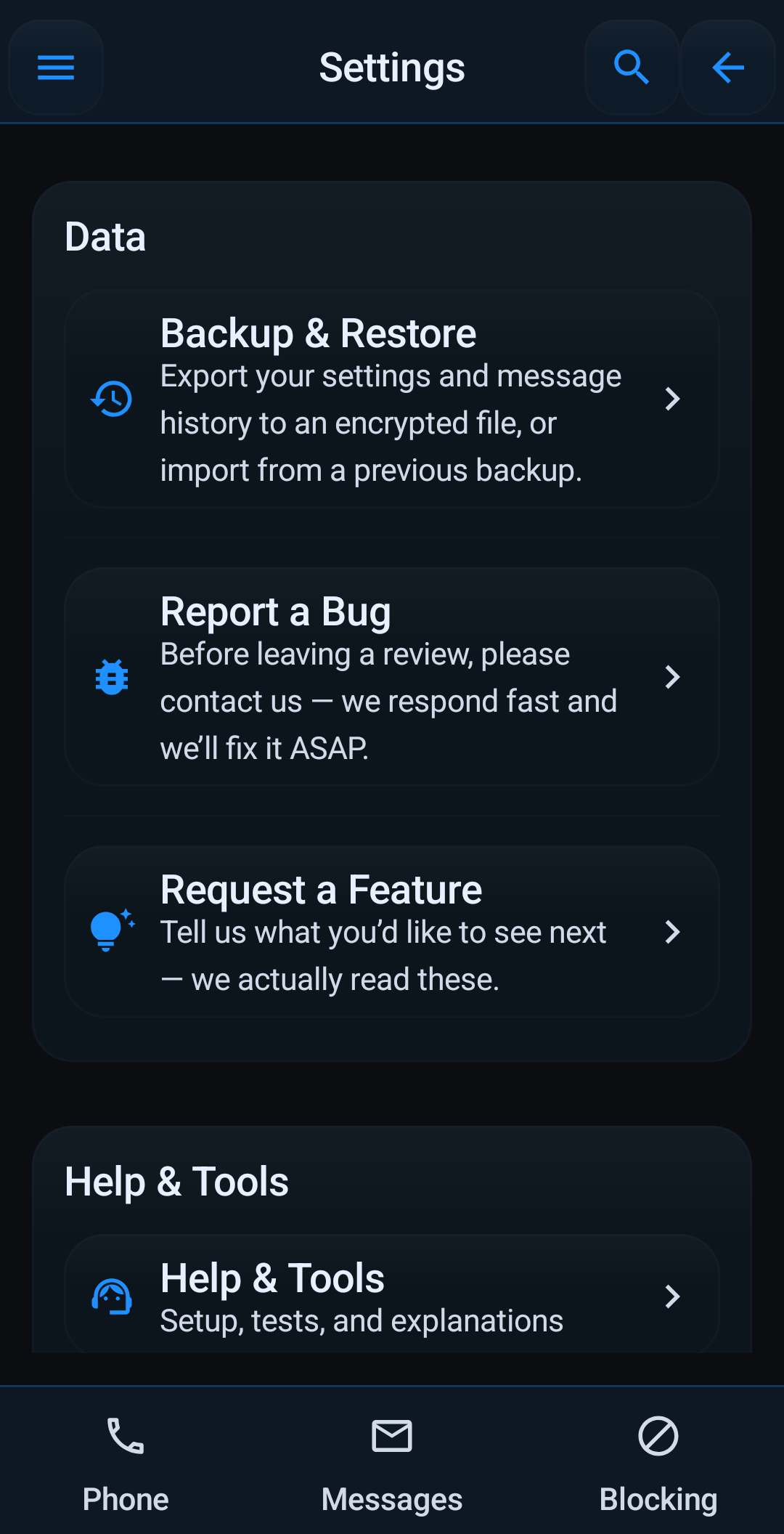
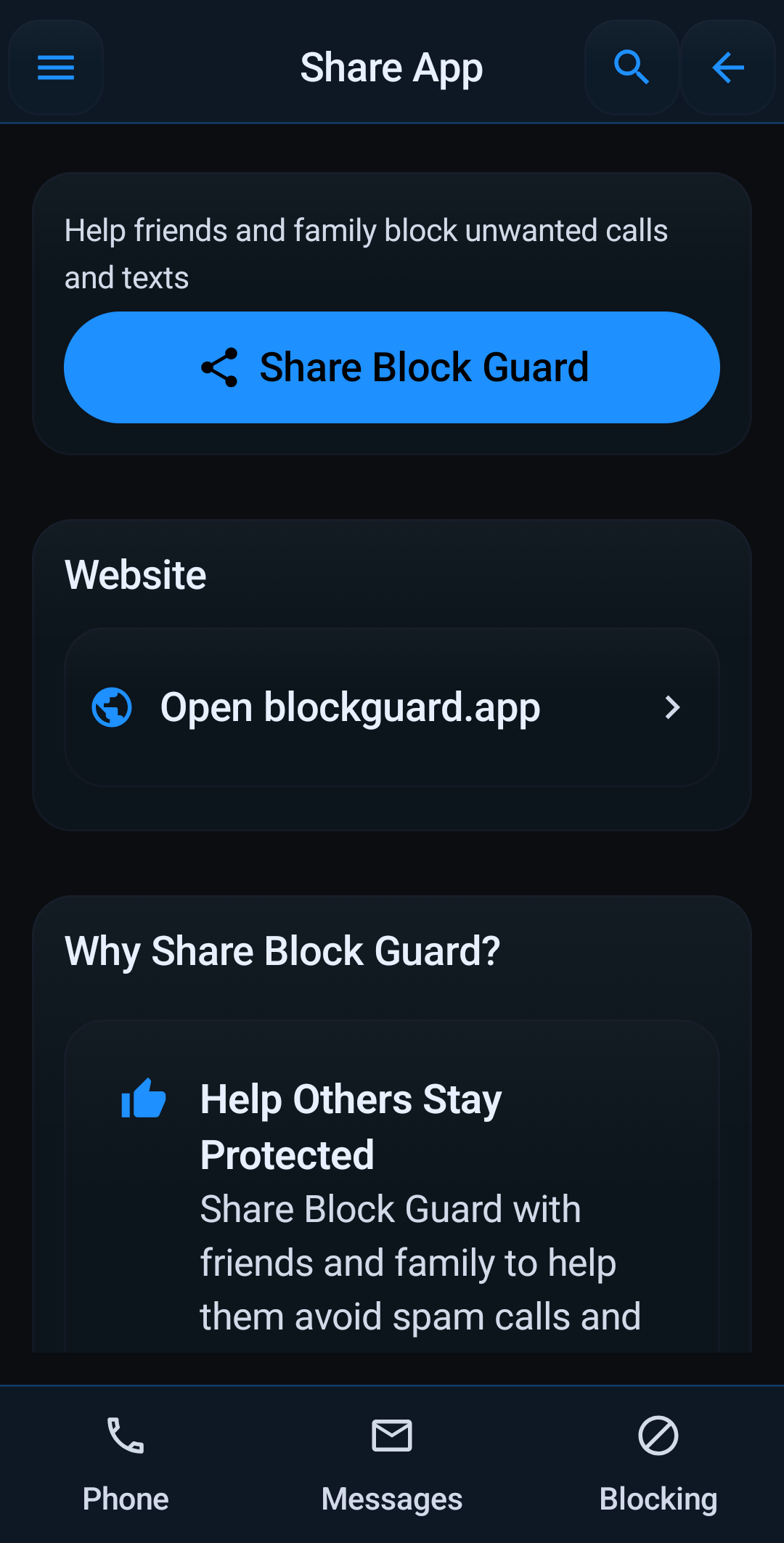
Accesso alle impostazioni
I percorsi di supporto utili sono già esposti nel prodotto
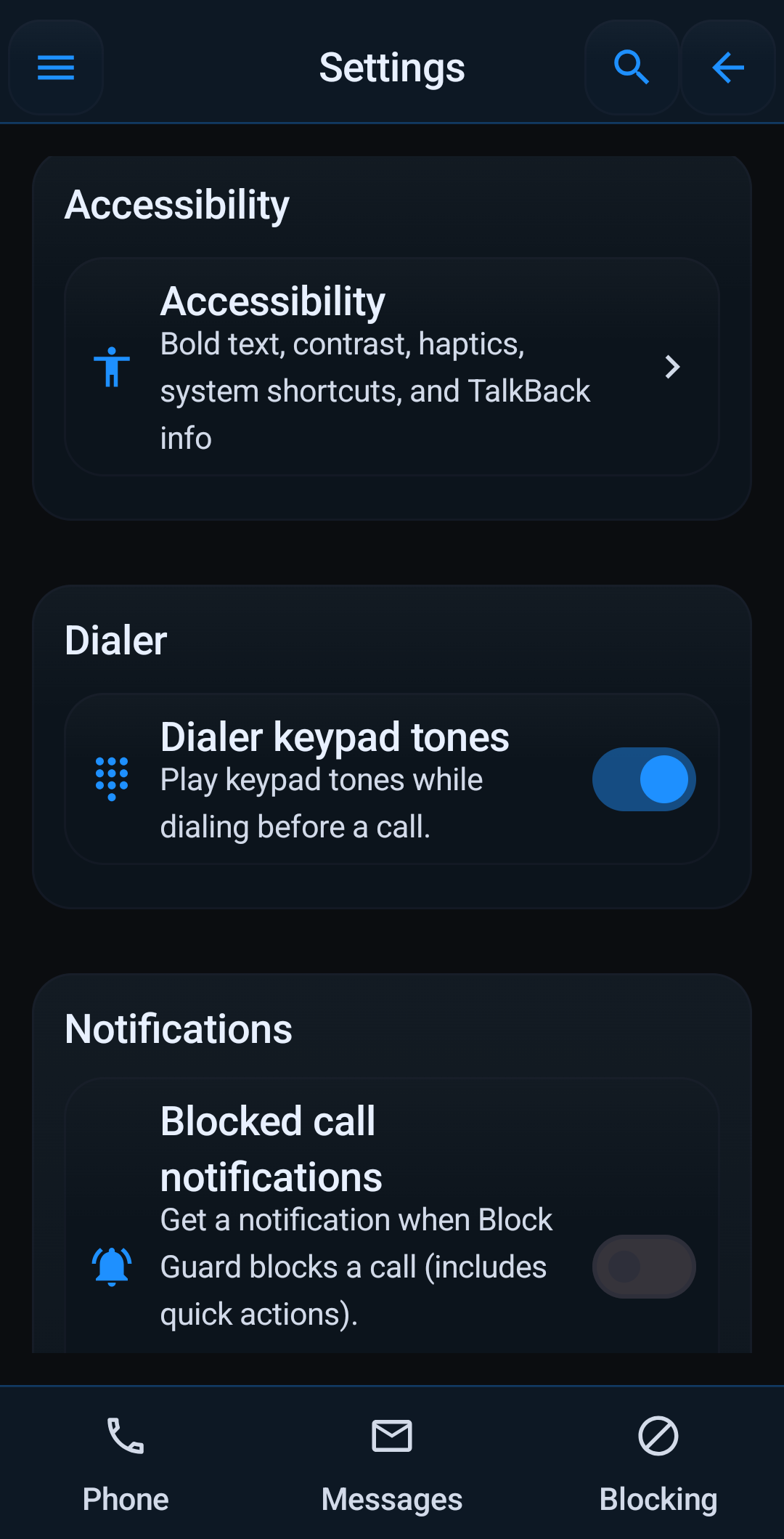
Il supporto è più forte quando gli utenti possono prima riprendersi da soli. Aspetto, accessibilità, notifiche, backup e strumenti di aiuto sono rilevabili dall'interno dell'app, il che riduce i vicoli ciechi.
Come faccio ad aggiungere un numero alla blocklist?
Passare alla sezione "Numeri bloccati" dal menu principale o dalle azioni rapide della home page. Inserisci il numero che desideri bloccare e tocca "Aggiungi numero". Puoi anche selezionare dai tuoi contatti.
Come funziona la whitelist?
I numeri Whitelisted ignoreranno sempre qualsiasi regola di blocco, inclusa la modalità Non disturbare (se le sostituzioni sono abilitate). Aggiungi contatti importanti alla tua lista bianca dalla sezione 'Whitelist' per assicurarti di non perdere mai le loro chiamate.
Di quali autorizzazioni ha bisogno Block Guard e perché?
Block Guard richiede autorizzazioni come READ_PHONE_STATE (per rilevare le chiamate in arrivo), CALL_PHONE (per gestire le chiamate), READ_CONTACTS (per l'inserimento nella whitelist e l'ID chiamante), READ_CALL_LOG (per visualizzare la cronologia delle chiamate) e le autorizzazioni SMS (per il blocco del testo). Ogni autorizzazione è fondamentale per le funzionalità principali dell'app. Puoi trovare un elenco dettagliato nella nostra Privacy Policy.
Come funziona la modalità Non disturbare?
La modalità DND blocca tutte le chiamate in arrivo a meno che non provengano da numeri o contatti autorizzati (se configurati nelle impostazioni DND). Puoi programmare DND per orari specifici o attivarlo manualmente.
I miei dati sono sicuri?
Sì, i tuoi dati sono al sicuro. Block Guard utilizza EncryptedSharedPreferences di Android (tramite androidx.security:security-crypto) per archiviare le impostazioni localmente sul tuo dispositivo. Non carichiamo le tue blocklist, whitelist o registri delle chiamate su nessun server.
Come posso eseguire il backup e ripristinare le mie impostazioni?
Block Guard include una funzionalità di backup e ripristino. Puoi trovarlo nel menu principale. Esporta le tue impostazioni (incluse blocklist, whitelist e preferenze delle app) in un file crittografato. Puoi ripristinare da questo file se reinstalli l'app o sposti su un nuovo dispositivo. Ricordati di tenere al sicuro la tua password di backup!
Cosa succede se vedo una "finestra di dialogo Errore preferenza"?
Questa finestra di dialogo può essere visualizzata se si verifica un problema di accesso alle impostazioni crittografate, spesso dopo aver reinstallato l'app a causa di una mancata corrispondenza della chiave di crittografia. La finestra di dialogo fornisce le opzioni: 1. Prova "Importa backup" se ne hai uno. 2. Se il problema persiste o hai effettuato la reinstallazione, tocca "Vai a Impostazioni", vai alle informazioni sull'app di Block Guard, seleziona "Archiviazione e cache", quindi "Cancella spazio di archiviazione". Riavvia l'app (si avvierà da capo), quindi utilizza il menu "Backup e ripristino" per importare il file di backup.
Il blocco dei messaggi di testo non funziona perfettamente.
Per un blocco dei messaggi di testo più efficace, potrebbe essere necessario impostare Block Guard come applicazione SMS predefinita. Ciò gli consente di intercettare e filtrare direttamente tutti i messaggi SMS in arrivo. Se non è l'impostazione predefinita, si basa sull'accesso alle notifiche, che potrebbe non rilevare tutti i messaggi o fornire lo stesso livello di controllo.
Indicazioni di supporto localizzate
- Parti da Help Tools e Help Center quando la configurazione non è chiara. Guided Setup e i controlli dei permessi risolvono spesso i problemi iniziali più velocemente di una mail.
- Se il blocco chiamate non si comporta come previsto, controlla prima telefono predefinito / Call Screening e i permessi Android necessari.
- Se il filtro dei messaggi sembra incompleto, ricorda che la protezione più forte richiede spesso Block Guard come app SMS predefinita.
- Quando scrivi al supporto, includi modello del dispositivo, versione Android e la schermata o il flusso preciso in cui compare il problema.
Domande comuni
Conviene usare prima gli strumenti di aiuto interni o scrivere al supporto?
Usa prima gli strumenti interni per verificare configurazione, permessi e comportamento. Contatta il supporto quando il problema è ancora chiaro e ripetibile.
Perché il blocco non funziona bene subito dopo l’installazione?
Le cause più comuni sono permessi mancanti, configurazione incompleta di telefono predefinito / Call Screening o filtro SMS senza app predefinita.
Quali dettagli aiutano il supporto a rispondere più in fretta?
Invia modello del telefono, versione Android, cosa ti aspettavi, cosa è successo davvero e se il problema riguarda chiamate, SMS o permessi.
Hai bisogno di ulteriore aiuto?
Contatta direttamente l'assistenza
Se le domande frequenti e le guide non coprono il tuo problema, invia un'e-mail al team di supporto includendo il dispositivo, la versione Android e una breve descrizione di ciò che sta facendo Block Guard.