설정 액세스
유용한 지원 경로는 이미 제품에 공개되어 있습니다.
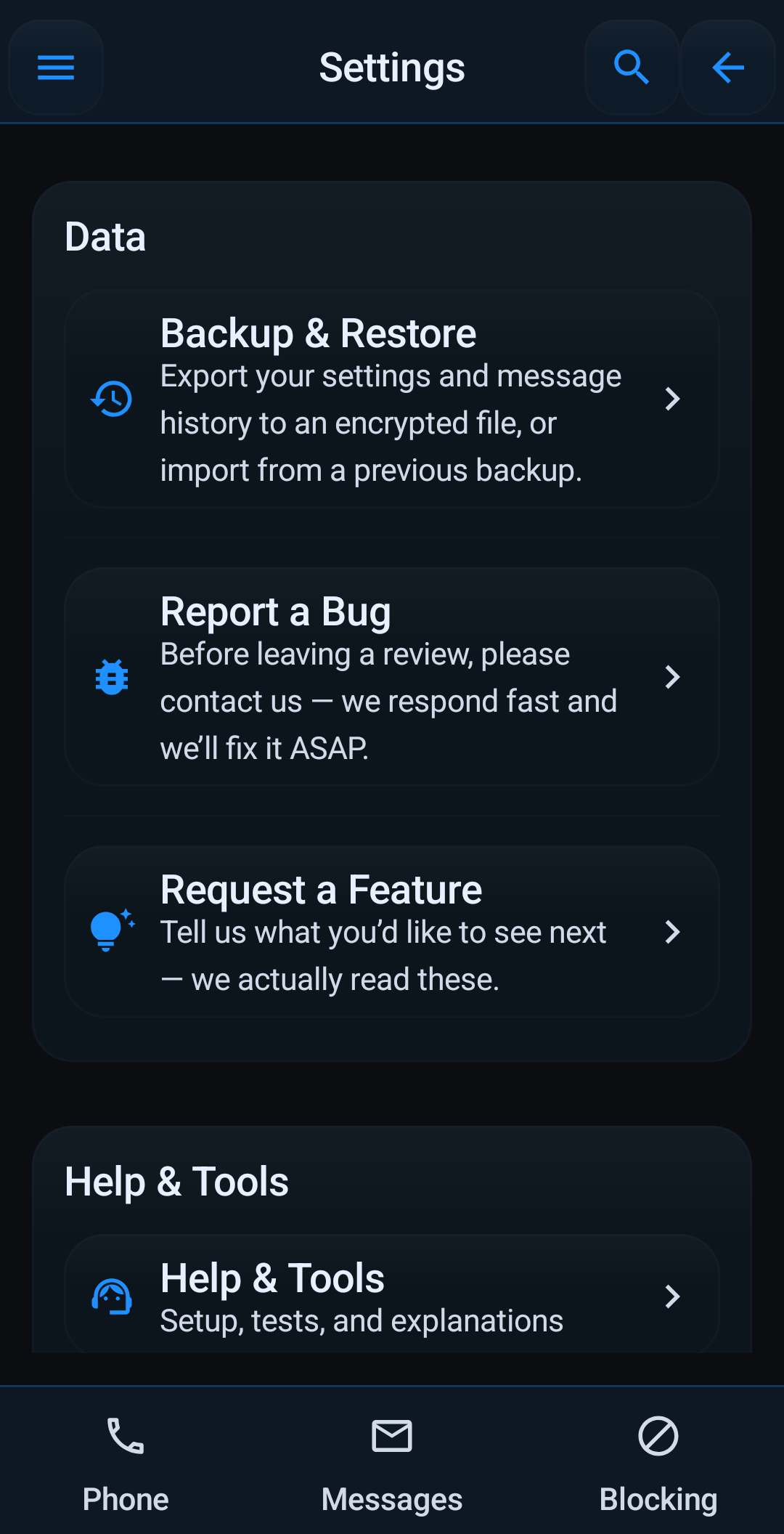
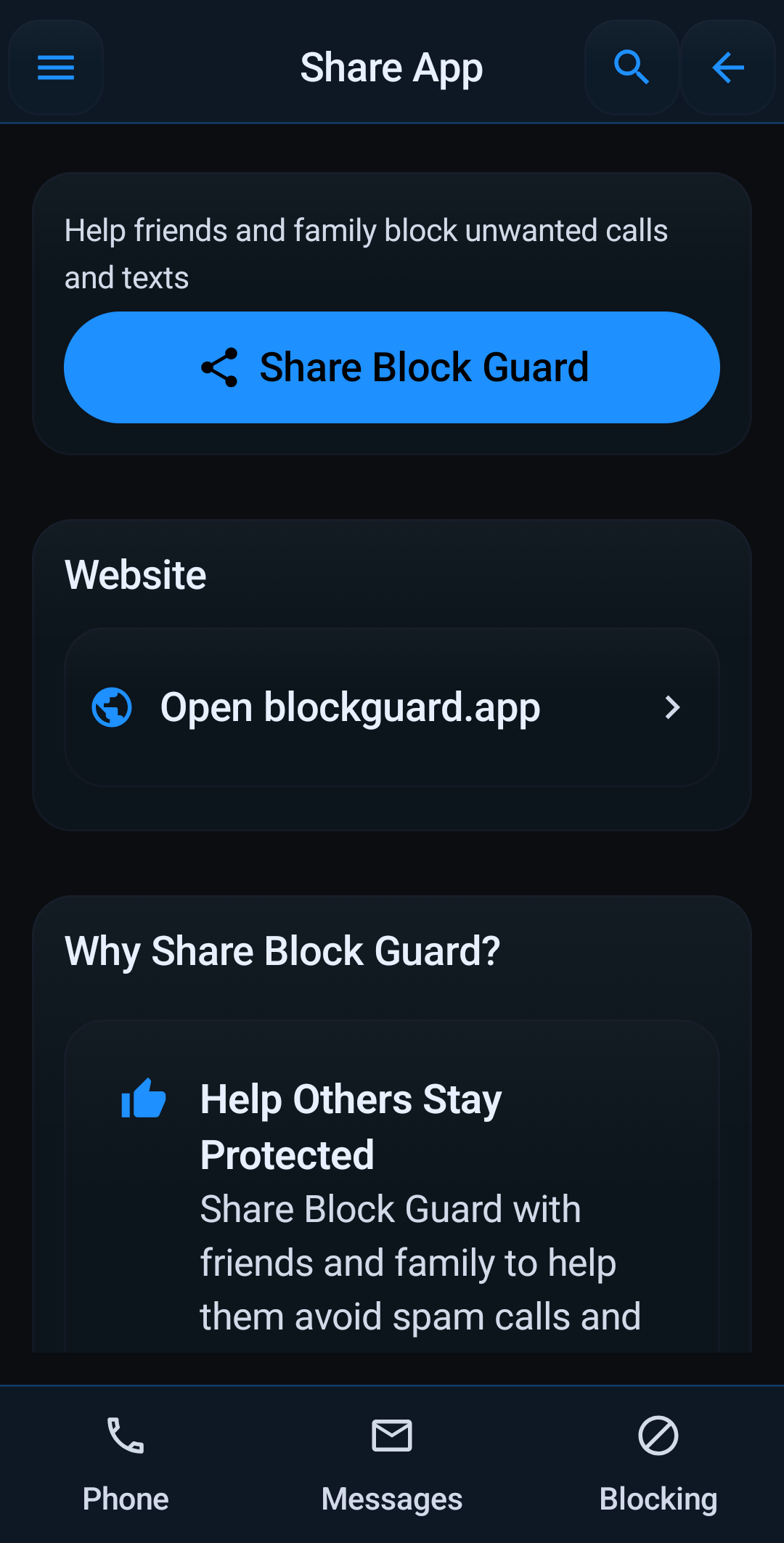
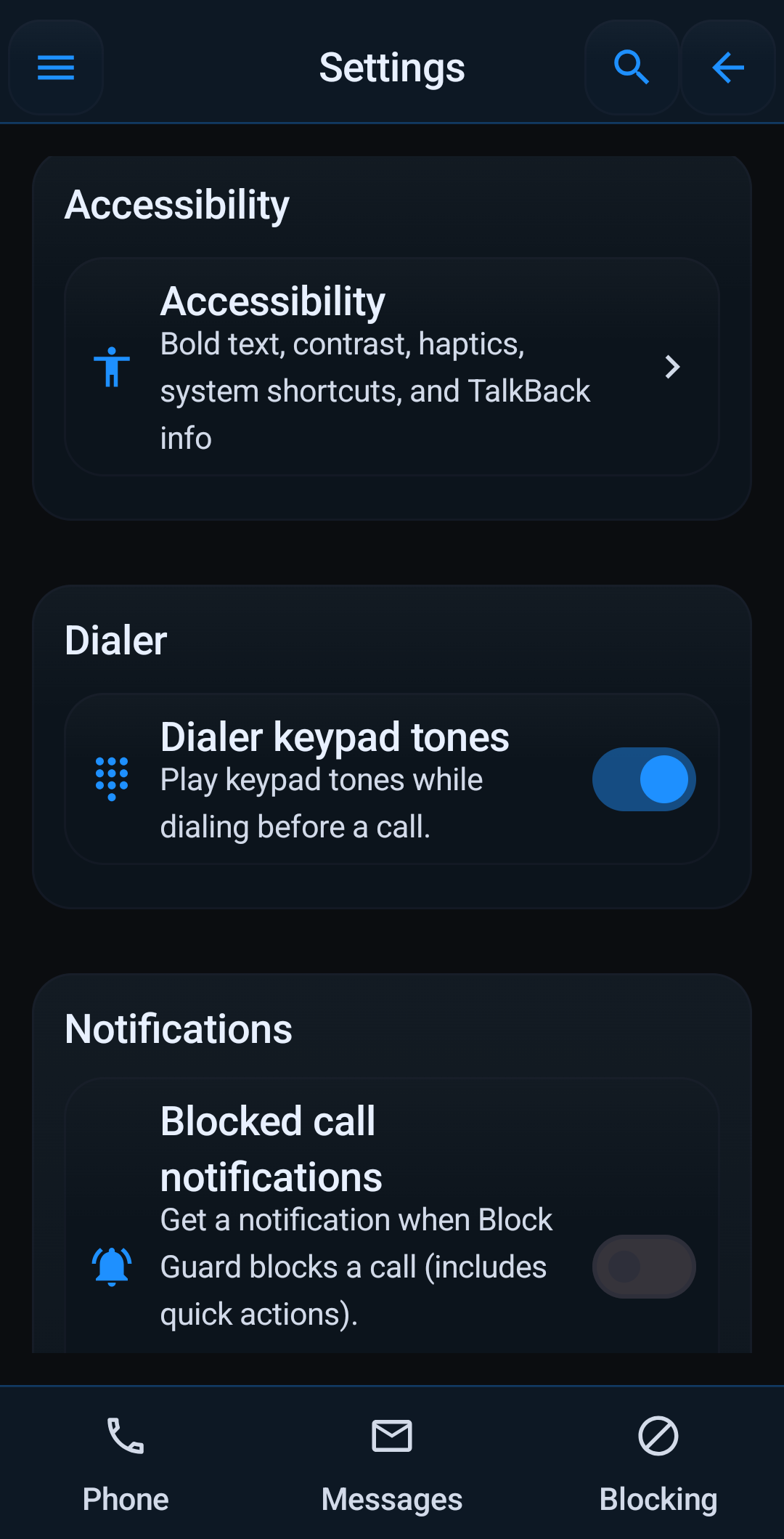
사용자가 먼저 스스로 복구할 수 있을 때 지원이 더욱 강력해집니다. 모양, 접근성, 알림, 백업 및 도움말 도구를 앱 내부에서 검색할 수 있어 막다른 골목이 줄어듭니다.
차단 목록에 번호를 어떻게 추가하나요?
메인 메뉴나 홈페이지 빠른 작업에서 '차단된 번호' 섹션으로 이동하세요. 차단하려는 번호를 입력하고 '번호 추가'를 탭하세요. 연락처에서 선택할 수도 있습니다.
화이트리스트는 어떻게 작동하나요?
화이트리스트에 등록된 번호는 방해 금지 모드(재정의가 활성화된 경우)를 포함한 모든 차단 규칙을 항상 우회합니다. 전화를 놓치지 않도록 '화이트리스트' 섹션에서 중요한 연락처를 화이트리스트에 추가하세요.
Block Guard에는 어떤 권한이 필요하며 그 이유는 무엇입니까?
Block Guard에는 READ_PHONE_STATE(수신 통화 감지), CALL_PHONE(통화 관리), READ_CONTACTS(화이트리스트 및 발신자 ID), READ_CALL_LOG(통화 기록 표시) 및 SMS 권한(텍스트 차단)과 같은 권한이 필요합니다. 각 권한은 앱의 핵심 기능에 매우 중요합니다. 당사의 개인정보 보호정책에서 자세한 목록을 확인할 수 있습니다.
방해금지 모드는 어떻게 작동하나요?
방해 금지 모드는 허용 목록에 있는 번호나 연락처에서 온 전화가 아닌 한 모든 수신 전화를 차단합니다(방해 금지 모드 설정에서 구성된 경우). 특정 시간에 방해 금지 모드를 예약하거나 수동으로 전환할 수 있습니다.
내 데이터는 안전합니까?
예, 귀하의 데이터는 안전합니다. Block Guard는 Android의 EncryptedSharedPreferences(androidx.security:security-crypto를 통해)를 사용하여 설정을 장치에 로컬로 저장합니다. 우리는 귀하의 차단 목록, 허용 목록 또는 통화 기록을 어떤 서버에도 업로드하지 않습니다.
설정을 어떻게 백업하고 복원하나요?
Block Guard에는 백업 및 복원 기능이 포함되어 있습니다. 메인 메뉴에서 확인할 수 있습니다. 차단 목록, 허용 목록, 앱 기본 설정 등의 설정을 암호화된 파일로 내보냅니다. 앱을 재설치하거나 새 기기로 이동한 경우 이 파일에서 복원할 수 있습니다. 백업 비밀번호를 안전하게 보관하세요!
'기본 설정 오류 대화 상자'가 표시되면 어떻게 되나요?
암호화 키 불일치로 인해 앱을 다시 설치한 후 암호화된 설정에 액세스하는 데 문제가 있는 경우 이 대화 상자가 나타날 수 있습니다. 대화 상자에는 다음 옵션이 제공됩니다. 1. '백업 가져오기'(있는 경우)를 시도해 보십시오. 2. 실패하거나 재설치한 경우 '설정으로 이동'을 탭하고 Block Guard의 앱 정보로 이동하여 '저장소 및 캐시'를 선택한 다음 '저장소 지우기'를 선택하세요. 앱을 다시 시작한 다음(새로 시작됨) '백업 및 복원' 메뉴를 사용하여 백업 파일을 가져옵니다.
문자 메시지 차단이 완벽하게 작동하지 않습니다.
가장 효과적인 문자 메시지 차단을 위해 Block Guard를 기본 SMS 애플리케이션으로 설정해야 할 수도 있습니다. 이를 통해 들어오는 모든 SMS 메시지를 직접 가로채고 필터링할 수 있습니다. 기본값이 아닌 경우 알림 액세스에 의존하므로 모든 메시지를 포착하지 못하거나 동일한 수준의 제어를 제공하지 못할 수 있습니다.
지역별 지원 안내
- 설정이 헷갈릴 때는 먼저 Help Tools 와 Help Center 부터 확인하세요. Guided Setup 과 권한 점검이 초기 문제를 이메일보다 더 빨리 해결하는 경우가 많습니다.
- 통화 차단이 기대대로 작동하지 않으면 먼저 기본 전화 / Call Screening 설정과 필요한 Android 권한을 확인하세요.
- 문자 필터링이 약하게 느껴진다면, 가장 강한 보호에는 Block Guard 를 기본 SMS 앱으로 설정해야 하는 경우가 많다는 점을 기억하세요.
- 지원팀에 문의할 때는 기기 모델, Android 버전, 문제가 난 화면이나 절차를 함께 보내 주세요.
자주 묻는 질문
먼저 앱 안의 도움말을 써야 하나요, 아니면 바로 지원팀에 메일을 보내야 하나요?
먼저 앱 안의 도구로 설정, 권한, 실제 동작을 확인하세요. 그 뒤에도 문제가 분명하면 지원팀에 문의하는 편이 좋습니다.
설치 직후 차단이 제대로 안 되는 이유는 무엇인가요?
가장 흔한 원인은 권한 부족, 기본 전화 / Call Screening 설정 미완료, 또는 기본 SMS 앱 없이 문자 필터링을 쓰는 경우입니다.
지원팀이 더 빨리 답변하려면 어떤 정보가 필요하나요?
기기 모델, Android 버전, 기대한 동작, 실제로 일어난 일, 그리고 문제가 통화·문자·권한 중 무엇과 관련됐는지 보내 주세요.
도움이 더 필요하신가요?
지원팀에 직접 문의
FAQ 및 가이드가 문제를 다루지 않는 경우 지원 팀에 이메일을 보내 장치, Android 버전, Block Guard가 수행하는 작업에 대한 간단한 설명을 포함하세요.