Hulp & ondersteuning
Ondersteuning voor Block Guard
Vind antwoorden op veelgestelde installatievragen, herstelproblemen, standaardtelefoongedrag en workflows voor tekstfiltering. Als je nog steeds hulp nodig hebt, neem dan rechtstreeks contact op met de ondersteuning via een goede mailto-link.
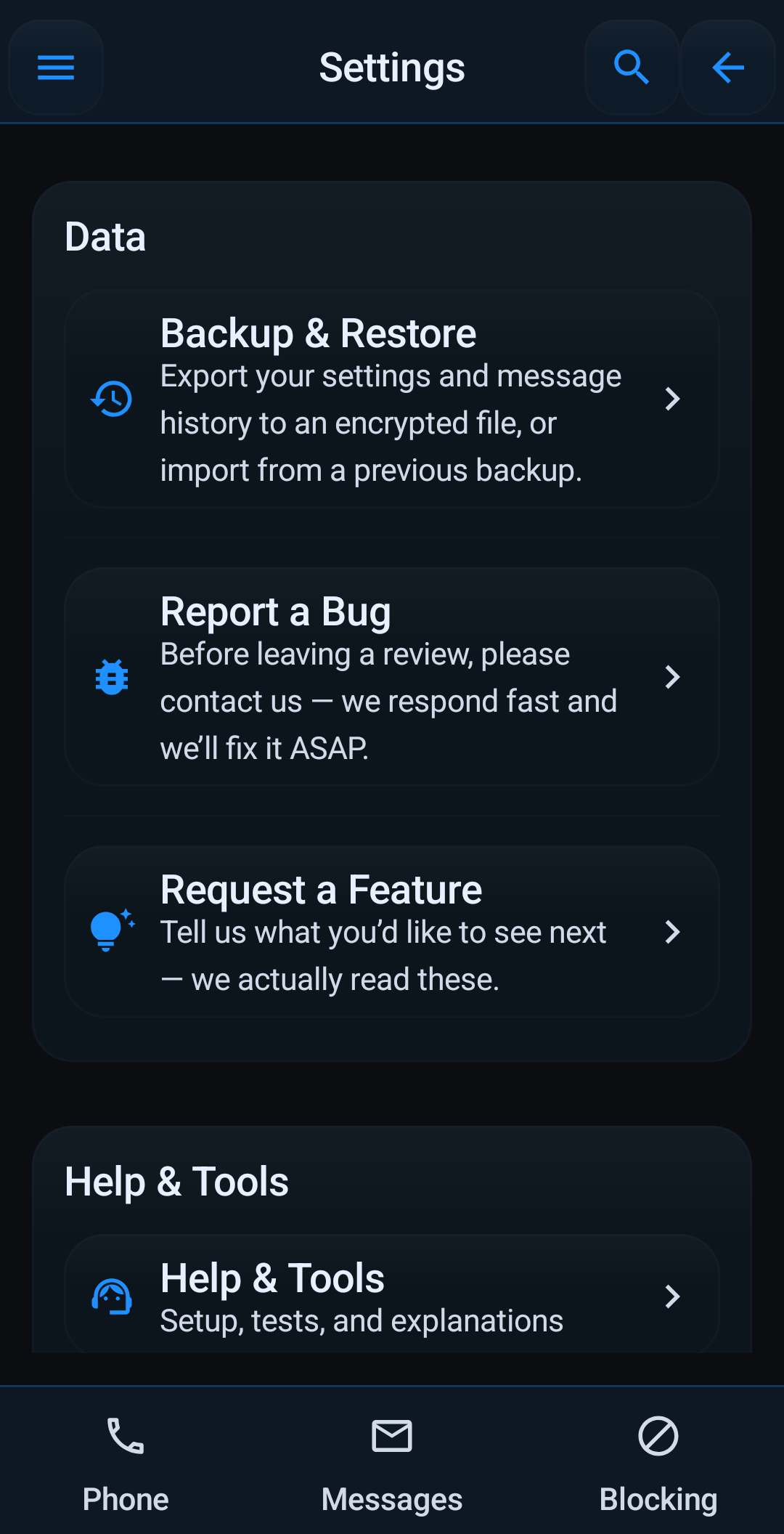
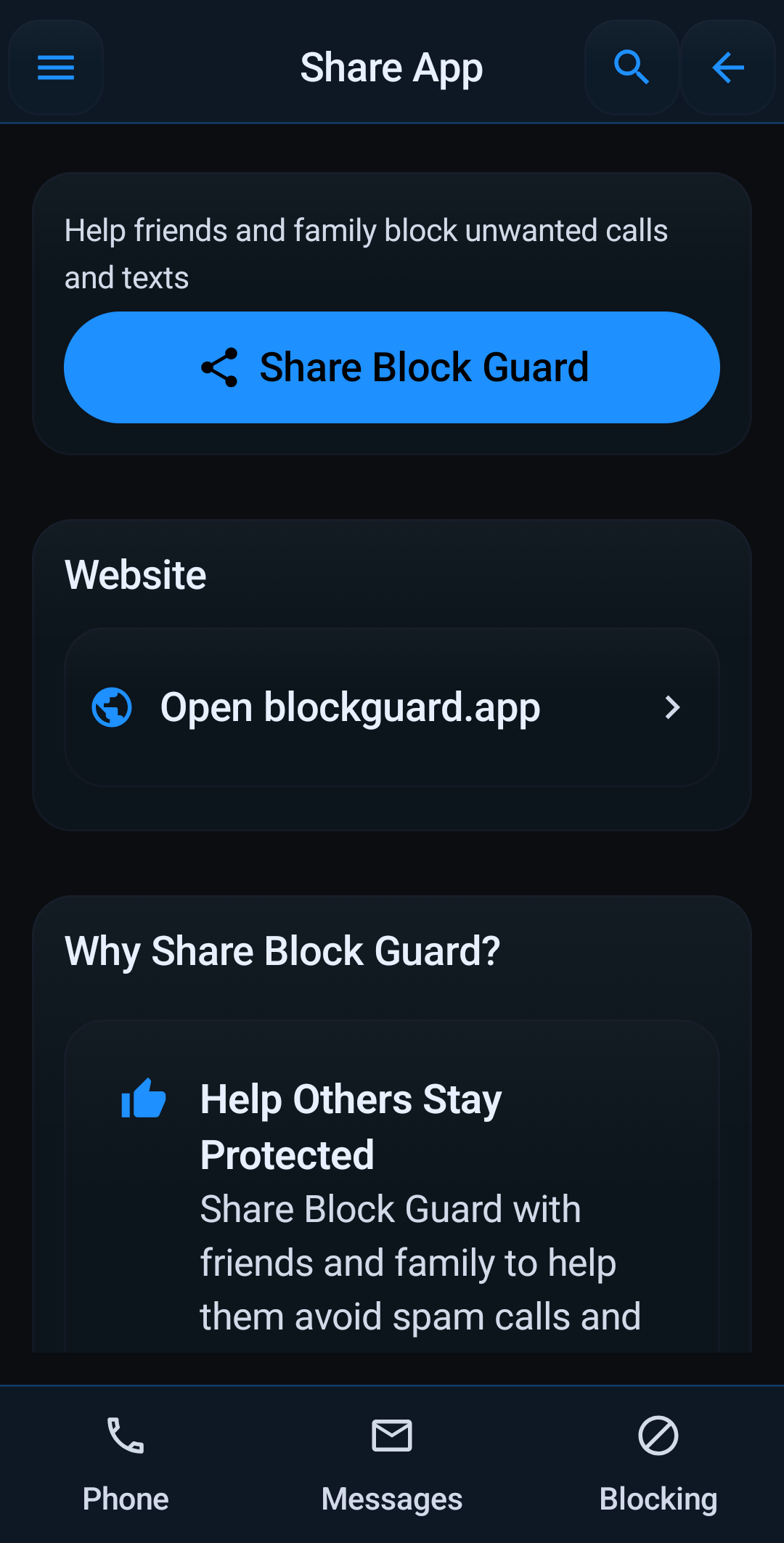
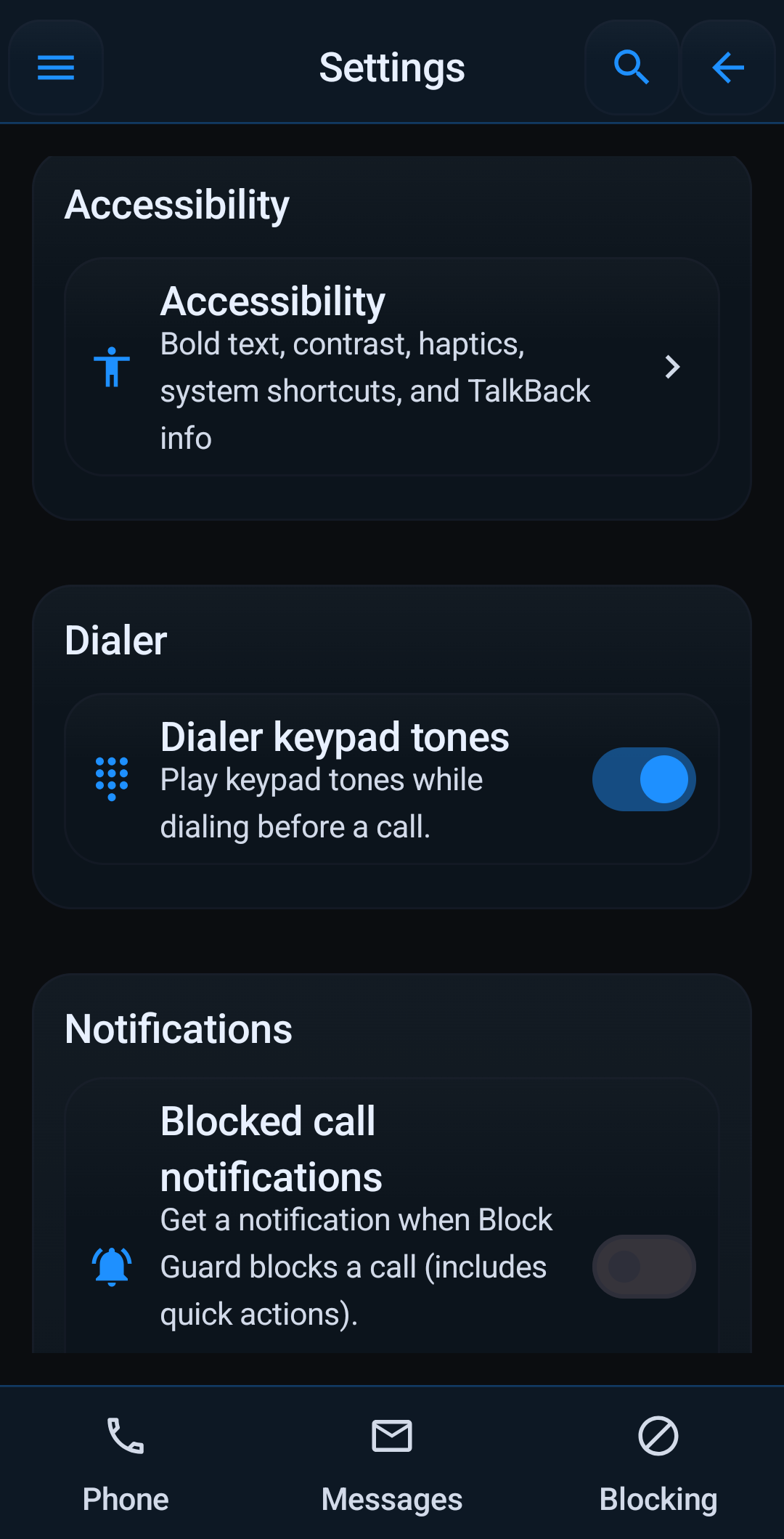
Toegang tot instellingen
Nuttige ondersteuningspaden zijn al in het product zichtbaar
De ondersteuning is sterker wanneer gebruikers eerst zelf kunnen herstellen. Uiterlijk, toegankelijkheid, meldingen, back-up- en helptools zijn zichtbaar vanuit de app, waardoor doodlopende wegen worden vermeden.
Hoe voeg ik een nummer toe aan de blokkeerlijst?
Navigeer naar het gedeelte 'Geblokkeerde nummers' vanuit het hoofdmenu of de snelle acties op de startpagina. Voer het nummer in dat u wilt blokkeren en tik op 'Nummer toevoegen'. U kunt ook uit uw contacten kiezen.
Hoe werkt whitelisten?
Met Whitelisted-nummers worden altijd alle blokkeringsregels omzeild, inclusief de modus Niet storen (als overschrijvingen zijn ingeschakeld). Voeg belangrijke contacten toe aan uw witte lijst vanuit het gedeelte 'Whitelist' om ervoor te zorgen dat u hun oproepen nooit mist.
Welke machtigingen heeft Block Guard nodig en waarom?
Block Guard vereist machtigingen zoals READ_PHONE_STATE (om inkomende oproepen te detecteren), CALL_PHONE (om oproepen te beheren), READ_CONTACTS (voor whitelisting en beller-ID), READ_CALL_LOG (om oproepgeschiedenis weer te geven) en SMS machtigingen (voor tekstblokkering). Elke toestemming is cruciaal voor de kernfunctionaliteit van de app. Een gedetailleerde lijst vindt u in ons privacybeleid.
Hoe werkt de modus Niet storen?
De DND-modus blokkeert alle inkomende oproepen, tenzij ze afkomstig zijn van nummers of contacten op de witte lijst (indien geconfigureerd in de DND-instellingen). U kunt DND plannen voor specifieke tijden of dit handmatig wijzigen.
Zijn mijn gegevens veilig?
Ja, uw gegevens zijn veilig. Block Guard gebruikt de EncryptedSharedPreferences van Android (via androidx.security:security-crypto) om uw instellingen lokaal op uw apparaat op te slaan. We uploaden uw blokkeerlijsten, witte lijsten of oproeplogboeken naar geen enkele server.
Hoe maak ik een back-up van mijn instellingen en herstel ik deze?
Block Guard bevat een back-up- en herstelfunctie. Deze vind je in het hoofdmenu. Exporteer uw instellingen (inclusief blokkeerlijsten, witte lijsten en app-voorkeuren) naar een gecodeerd bestand. U kunt dit bestand herstellen als u de app opnieuw installeert of naar een nieuw apparaat gaat. Vergeet niet om uw back-upwachtwoord veilig te bewaren!
Wat moet ik doen als ik het dialoogvenster 'Voorkeursfout' zie?
Dit dialoogvenster kan verschijnen als er een probleem is met de toegang tot uw gecodeerde instellingen, vaak nadat de app opnieuw is geïnstalleerd vanwege een niet-overeenkomende coderingssleutel. Het dialoogvenster biedt opties: 1. Probeer 'Back-up importeren' als u die heeft. 2. Als dat niet lukt of als je de installatie opnieuw hebt uitgevoerd, tik je op 'Ga naar Instellingen', navigeer naar de app-info van Block Guard, selecteer 'Opslag en cache' en vervolgens 'Opslag wissen'. Start de app opnieuw (deze start opnieuw) en gebruik vervolgens het menu 'Back-up en herstel' om uw back-upbestand te importeren.
Het blokkeren van sms-berichten werkt niet perfect.
Voor de meest effectieve blokkering van sms-berichten moet Block Guard mogelijk worden ingesteld als uw standaard SMS-toepassing. Hierdoor kan het alle inkomende SMS-berichten rechtstreeks onderscheppen en filteren. Als dit niet de standaardinstelling is, is het afhankelijk van toegang tot meldingen, waardoor mogelijk niet alle berichten worden opgevangen of hetzelfde niveau van controle wordt geboden.
Gelokaliseerde supporthulp
- Begin met Help Tools en het Help Center als de installatie niet duidelijk is. Guided Setup en rechtencontroles lossen veel eerste problemen sneller op dan een e-mail.
- Als oproepblokkering niet doet wat je verwacht, controleer dan eerst standaard telefoon / Call Screening en de relevante Android-machtigingen.
- Als sms-filtering onvolledig lijkt, houd er dan rekening mee dat de sterkste bescherming meestal vereist dat Block Guard de standaard sms-app is.
- Als je support mailt, stuur dan het toestelmodel, de Android-versie en het exacte scherm of proces mee waar het misgaat.
Veelgestelde vragen
Moet ik eerst de ingebouwde hulp gebruiken of meteen support mailen?
Gebruik eerst de ingebouwde tools om installatie, rechten en gedrag te controleren. Mail support als het probleem daarna nog duidelijk te beschrijven is.
Waarom werkt blokkeren direct na installatie nog niet goed?
De meest voorkomende oorzaken zijn ontbrekende rechten, een niet afgeronde standaard-telefoon / Call Screening-configuratie of sms-filtering zonder standaard sms-app.
Welke informatie helpt support sneller antwoorden?
Stuur het toestelmodel, de Android-versie, wat je verwachtte, wat er echt gebeurde en of het probleem over oproepen, sms of machtigingen gaat.
Meer hulp nodig?
Neem rechtstreeks contact op met de ondersteuning
Als de FAQ en handleidingen uw probleem niet behandelen, stuur dan een e-mail naar het ondersteuningsteam en vermeld het apparaat, de Android-versie en een korte beschrijving van wat Block Guard doet.