Hjelp og støtte
Støtte for Block Guard
Finn svar på vanlige oppsettspørsmål, gjenopprettingsproblemer, standardtelefonatferd og arbeidsflyter for tekstfiltrering. Hvis du fortsatt trenger hjelp, kontakt support direkte med en riktig mailto-lenke.
Innstillinger tilgang
Nyttige støttebaner er allerede synlige i produktet
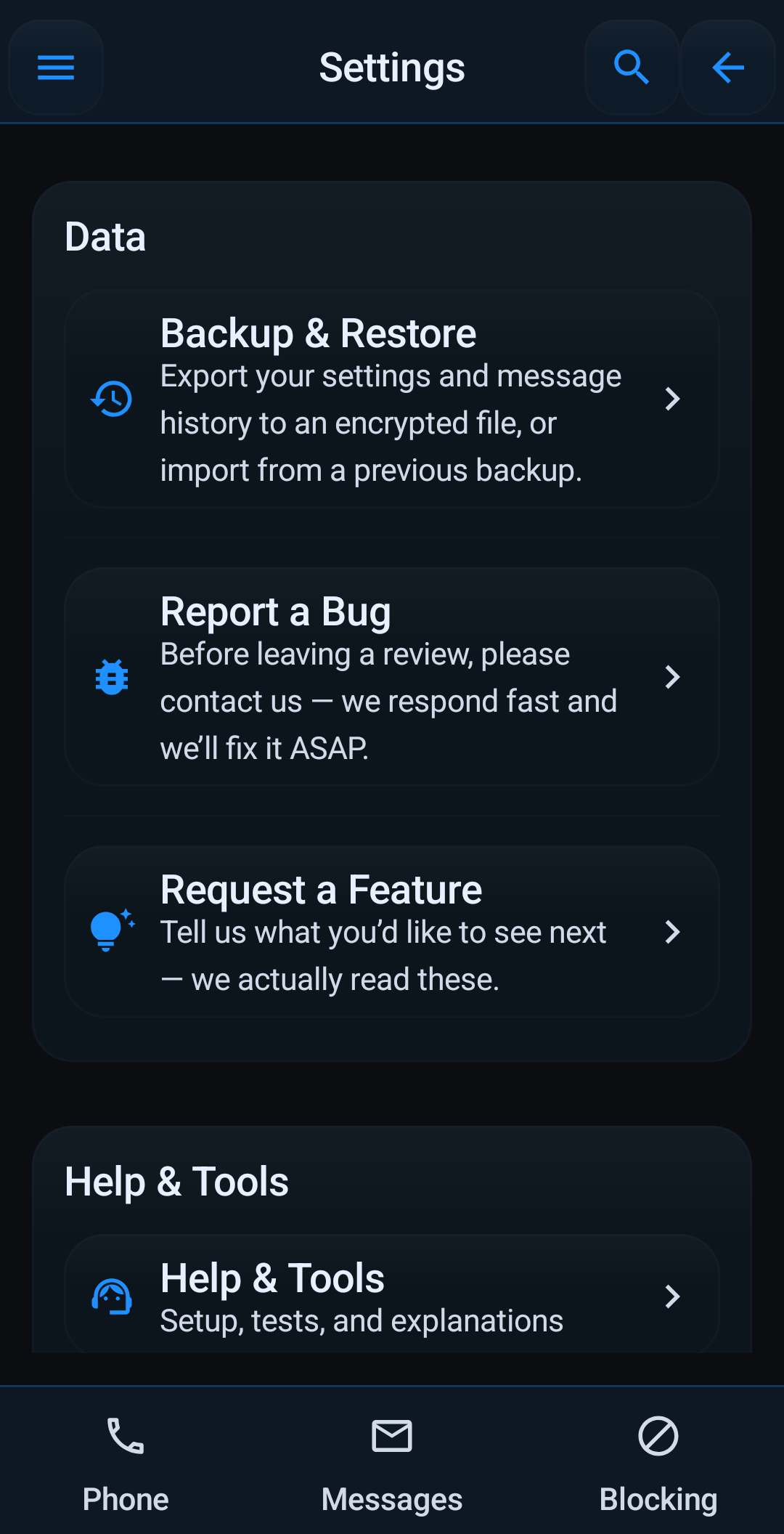
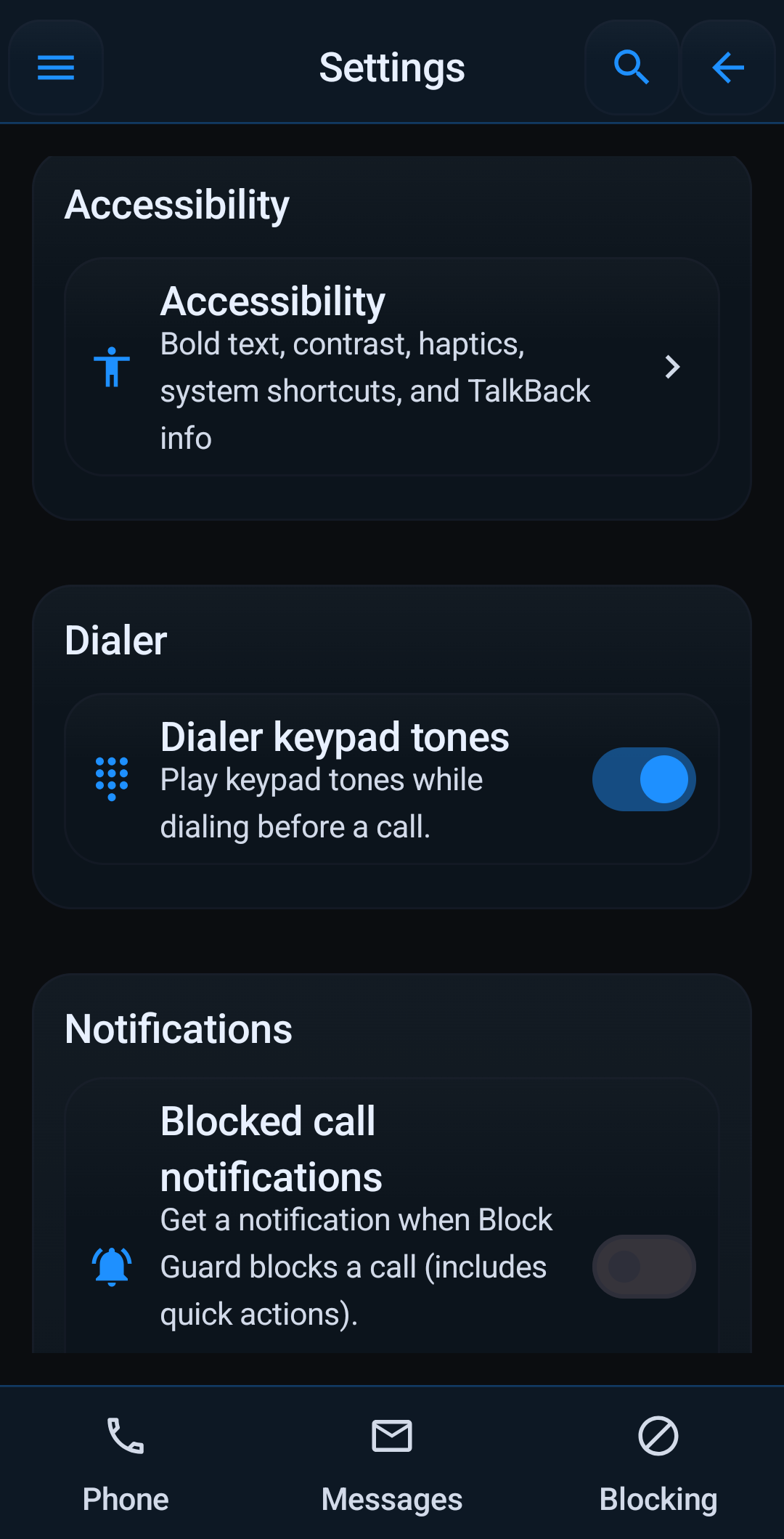
Støtten er sterkere når brukere kan komme seg på egen hånd først. Utseende, tilgjengelighet, varsler, sikkerhetskopiering og hjelpeverktøy er synlige fra innsiden av appen, noe som reduserer blindveier.
Hvordan legger jeg til et nummer på blokkeringslisten?
Naviger til delen "Blokkerte tall" fra hovedmenyen eller hurtighandlingene på hjemmesiden. Skriv inn nummeret du ønsker å blokkere og trykk på "Legg til nummer". Du kan også velge fra kontaktene dine.
Hvordan fungerer hvitelisting?
Hvitelistede numre vil alltid omgå alle blokkeringsregler, inkludert Ikke forstyrr-modus (hvis overstyringer er aktivert). Legg til viktige kontakter til hvitelisten din fra 'Hviteliste'-delen for å sikre at du aldri går glipp av anropene deres.
Hvilke tillatelser trenger Block Guard og hvorfor?
Block Guard krever tillatelser som READ_PHONE_STATE (for å oppdage innkommende anrop), CALL_PHONE (for å administrere anrop), READ_CONTACTS (for hviteliste og anrops-ID), READ_CALL_LOG (for å vise anropshistorikk) og SMS-tillatelser (for tekstblokkering). Hver tillatelse er avgjørende for appens kjernefunksjonalitet. Du finner en detaljert liste i vår personvernerklæring.
Hvordan fungerer Ikke forstyrr-modus?
DND-modus blokkerer alle innkommende anrop med mindre de er fra hvitelistede numre eller kontakter (hvis konfigurert i DND-innstillinger). Du kan planlegge DND for bestemte tider eller bytte det manuelt.
Er dataene mine sikre?
Ja, dataene dine er sikre. Block Guard bruker Androids EncryptedSharedPreferences (via androidx.security:security-crypto) for å lagre innstillingene dine lokalt på enheten din. Vi laster ikke opp blokkeringslistene, hvitelistene eller anropsloggene dine til noen server.
Hvordan sikkerhetskopierer og gjenoppretter jeg innstillingene mine?
Block Guard inkluderer en Backup & Restore-funksjon. Du finner dette i hovedmenyen. Eksporter innstillingene dine (inkludert blokkeringslister, hvitelister og apppreferanser) til en kryptert fil. Du kan gjenopprette fra denne filen hvis du installerer appen på nytt eller flytter til en ny enhet. Husk å oppbevare backup-passordet ditt trygt!
Hva om jeg ser en "Preference Error Dialog"?
Denne dialogboksen kan vises hvis det er et problem med å få tilgang til de krypterte innstillingene dine, ofte etter å ha installert appen på nytt på grunn av en krypteringsnøkkel som ikke samsvarer. Dialogboksen inneholder alternativer: 1. Prøv 'Importer sikkerhetskopi' hvis du har en. 2. Hvis det mislykkes eller du har installert på nytt, trykk på "Gå til Innstillinger", naviger til Block Guards appinformasjon, velg "Lagring og hurtigbuffer" og deretter "Tøm lagring". Start appen på nytt (den starter på nytt), og bruk deretter 'Sikkerhetskopiering og gjenoppretting'-menyen for å importere sikkerhetskopifilen.
Tekstmeldingsblokkering fungerer ikke perfekt.
For den mest effektive tekstmeldingsblokkeringen kan det hende at Block Guard må angis som standard SMS-applikasjon. Dette lar den avskjære og filtrere alle innkommende SMS-meldinger direkte. Hvis det ikke er standard, er det avhengig av varslingstilgang, som kanskje ikke fanger opp alle meldinger eller gir samme kontrollnivå.
Lokal støtteveiledning
- Start med Help Tools og Help Center når oppsettet virker uklart. Guided Setup og kontroll av tillatelser løser ofte vanlige startproblemer raskere enn e-post.
- Hvis samtaleblokkering ikke oppfører seg som forventet, bør du først kontrollere standard telefon / Call Screening og relevante Android-tillatelser.
- Hvis SMS-filtrering virker ufullstendig, husk at den sterkeste beskyttelsen ofte krever at Block Guard er standard SMS-app.
- Når du kontakter support, legg ved enhetsmodell, Android-versjon og nøyaktig skjerm eller arbeidsflyt der problemet skjer.
Vanlige spørsmål
Bør jeg bruke de innebygde hjelpetøyene først eller sende e-post til support?
Bruk de innebygde verktøyene først for å kontrollere oppsett, tillatelser og faktisk oppførsel. Kontakt support når problemet fortsatt er tydelig og kan beskrives konkret.
Hvorfor virker ikke blokkering riktig rett etter installasjon?
Vanlige årsaker er manglende tillatelser, ufullført oppsett av standard telefon / Call Screening, eller SMS-filtrering uten at Block Guard er standardapp.
Hvilke detaljer hjelper support å svare raskere?
Send enhetsmodell, Android-versjon, hva du forventet, hva som faktisk skjedde, og om feilen gjelder samtaler, SMS eller tillatelser.
Trenger du mer hjelp?
Kontakt support direkte
Hvis vanlige spørsmål og veiledninger ikke dekker problemet ditt, send en e-post til støtteteamet og inkluderer enheten, Android-versjonen og en kort beskrivelse av hva Block Guard gjør.