Ajuda e suporte
Suporte para Block Guard
Encontre respostas para perguntas comuns de configuração, problemas de recuperação, comportamento padrão do telefone e fluxos de trabalho de filtragem de texto. Se ainda precisar de ajuda, entre em contato diretamente com o suporte com um link mailto adequado.
Acesso às configurações
Caminhos de suporte úteis já estão expostos no produto
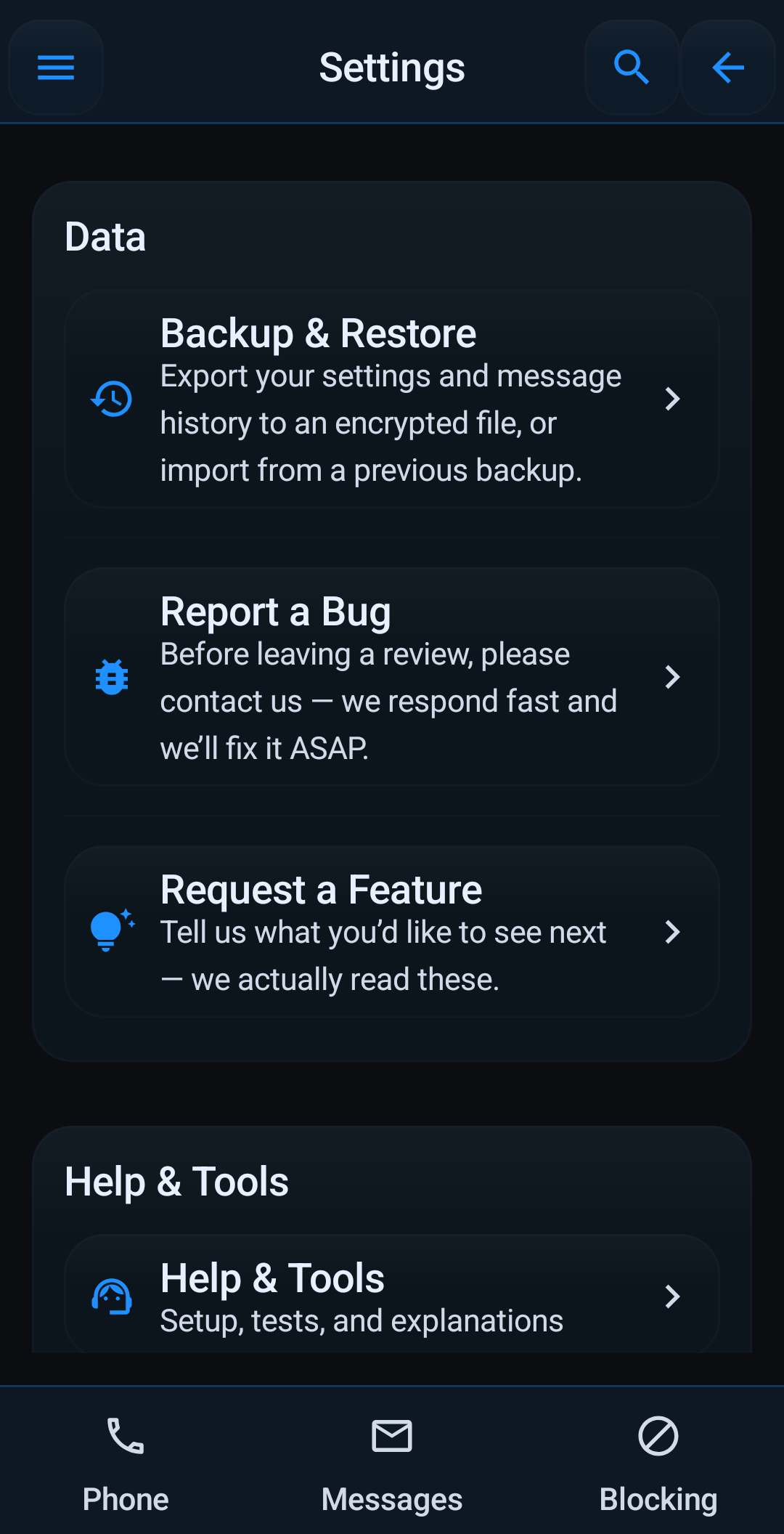
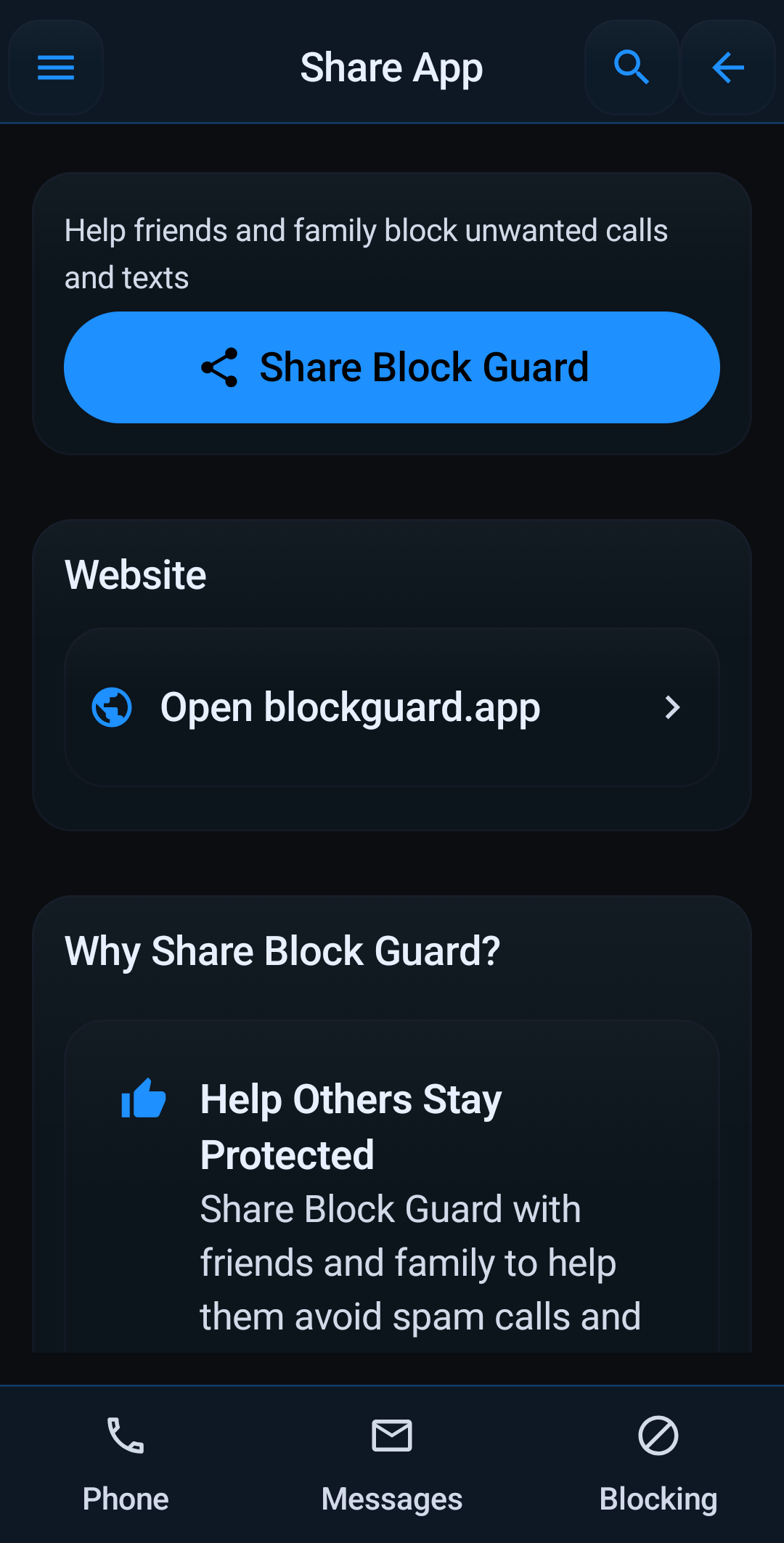
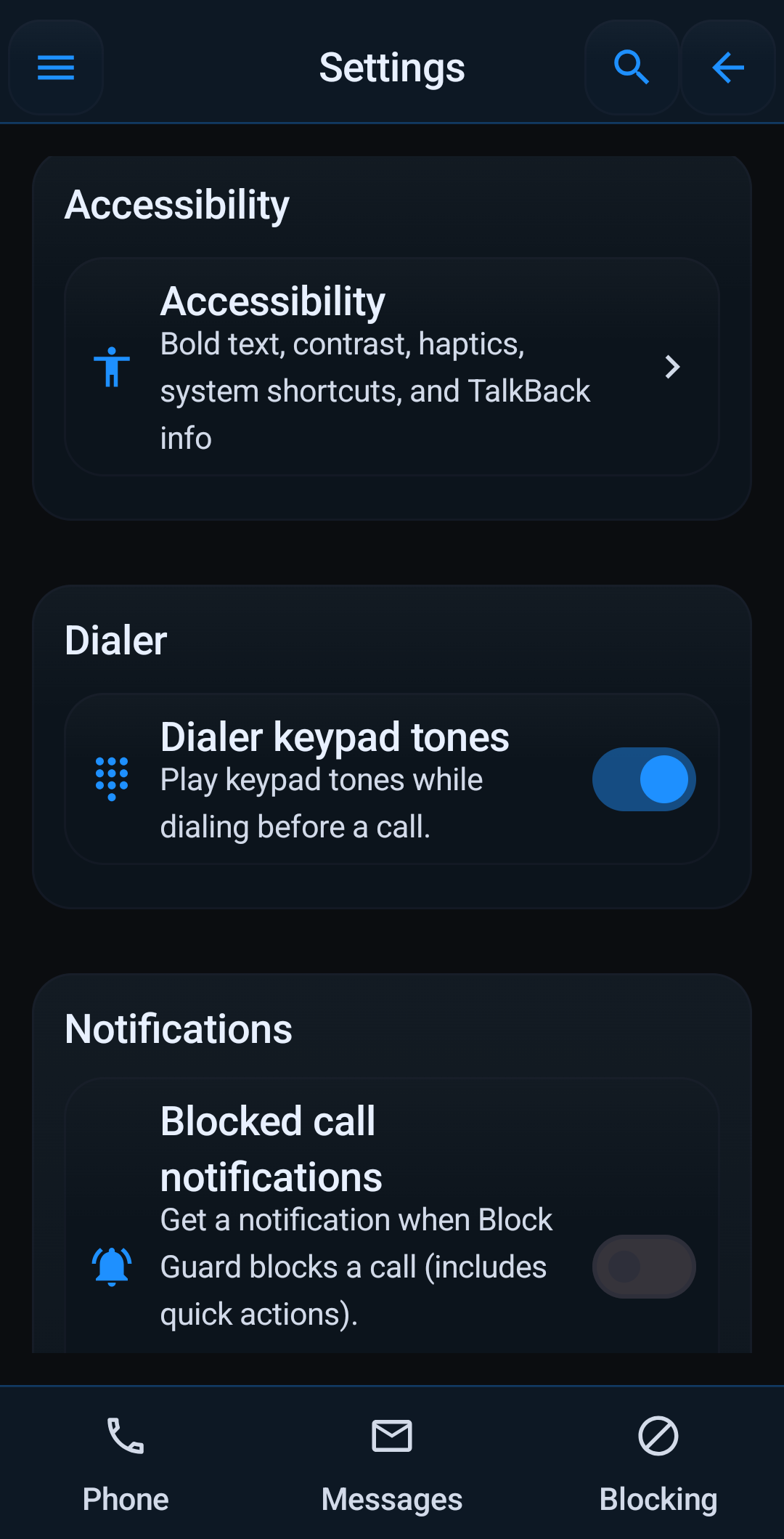
O suporte é mais forte quando os usuários podem se recuperar primeiro por conta própria. Aparência, acessibilidade, notificações, backup e ferramentas de ajuda podem ser descobertas dentro do aplicativo, o que reduz becos sem saída.
Como adiciono um número à lista de bloqueio?
Navegue até a seção ‘Números bloqueados’ no menu principal ou nas ações rápidas da página inicial. Digite o número que deseja bloquear e toque em ‘Adicionar número’. Você também pode selecionar entre seus contatos.
Como funciona a lista de permissões?
Os números Whitelisted sempre ignorarão quaisquer regras de bloqueio, incluindo o modo Não perturbe (se as substituições estiverem habilitadas). Adicione contatos importantes à sua lista de permissões na seção 'Whitelist' para garantir que você nunca perca suas chamadas.
De quais permissões Block Guard precisa e por quê?
Block Guard requer permissões como READ_PHONE_STATE (para detectar chamadas recebidas), CALL_PHONE (para gerenciar chamadas), READ_CONTACTS (para lista de permissões e identificação de chamadas), READ_CALL_LOG (para exibir histórico de chamadas) e permissões SMS (para bloqueio de texto). Cada permissão é crucial para a funcionalidade principal do aplicativo. Você pode encontrar uma lista detalhada em nossa Política de Privacidade.
Como funciona o modo Não perturbe?
O modo DND bloqueia todas as chamadas recebidas, a menos que sejam de números ou contatos da lista de permissões (se configurado nas configurações de DND). Você pode agendar DND para horários específicos ou alterná-lo manualmente.
Meus dados estão seguros?
Sim, seus dados estão seguros. Block Guard usa EncryptedSharedPreferences de Android (via androidx.security:security-crypto) para armazenar suas configurações localmente em seu dispositivo. Não carregamos suas listas de bloqueio, listas de permissões ou registros de chamadas para nenhum servidor.
Como faço backup e restauro minhas configurações?
Block Guard inclui um recurso de Backup e Restauração. Você pode encontrar isso no menu principal. Exporte suas configurações (incluindo listas de bloqueio, listas de permissões e preferências de aplicativos) para um arquivo criptografado. Você pode restaurar a partir deste arquivo se reinstalar o aplicativo ou mudar para um novo dispositivo. Lembre-se de manter sua senha de backup segura!
E se eu vir uma 'caixa de diálogo de erro de preferência'?
Esta caixa de diálogo pode aparecer se houver um problema ao acessar suas configurações criptografadas, geralmente após a reinstalação do aplicativo devido a uma incompatibilidade de chave de criptografia. A caixa de diálogo oferece opções: 1. Tente 'Importar Backup' se você tiver um. 2. Se isso falhar ou você reinstalar, toque em 'Ir para Configurações', navegue até as informações do aplicativo de Block Guard, selecione 'Armazenamento e cache' e depois 'Limpar armazenamento'. Reinicie o aplicativo (ele começará do zero) e use o menu ‘Backup e Restauração’ para importar seu arquivo de backup.
O bloqueio de mensagens de texto não está funcionando perfeitamente.
Para um bloqueio de mensagens de texto mais eficaz, Block Guard pode precisar ser definido como seu aplicativo SMS padrão. Isso permite interceptar e filtrar todas as mensagens SMS recebidas diretamente. Se não for o padrão, depende do acesso à notificação, que pode não capturar todas as mensagens ou fornecer o mesmo nível de controle.
Orientação de suporte localizada
- Comece por Help Tools e Help Center quando a configuração não estiver clara. Guided Setup e as verificações de permissões costumam resolver os problemas iniciais mais depressa do que um email.
- Se o bloqueio de chamadas não estiver a funcionar como esperado, confirme primeiro o telefone predefinido / Call Screening e as permissões Android relevantes.
- Se a filtragem de SMS parecer incompleta, lembre-se de que a proteção mais forte costuma exigir que o Block Guard seja a app SMS predefinida.
- Ao contactar o suporte, inclua o modelo do dispositivo, a versão Android e o ecrã ou fluxo exato onde o problema aparece.
Perguntas comuns
Devo usar primeiro as ferramentas internas ou enviar email ao suporte?
Use primeiro as ferramentas internas para confirmar configuração, permissões e comportamento. Envie email quando o problema continuar claro e reproduzível.
Porque é que o bloqueio não funciona bem logo após a instalação?
As causas mais comuns são permissões em falta, configuração incompleta de telefone predefinido / Call Screening, ou filtragem de SMS sem app predefinida.
Que detalhes ajudam o suporte a responder mais depressa?
Envie o modelo do telefone, a versão Android, o que esperava que acontecesse, o que aconteceu de facto e se o problema envolve chamadas, SMS ou permissões.
Precisa de mais ajuda?
Contate o suporte diretamente
Se as perguntas frequentes e os guias não abordarem o seu problema, envie um e-mail para a equipe de suporte e inclua o dispositivo, a versão Android e uma breve descrição do que Block Guard está fazendo.