Ajutor și sprijin
Suport pentru Block Guard
Găsiți răspunsuri la întrebări obișnuite de configurare, probleme de recuperare, comportament implicit al telefonului și fluxuri de lucru de filtrare a textului. Dacă mai aveți nevoie de ajutor, contactați direct asistența cu un link mailto adecvat.
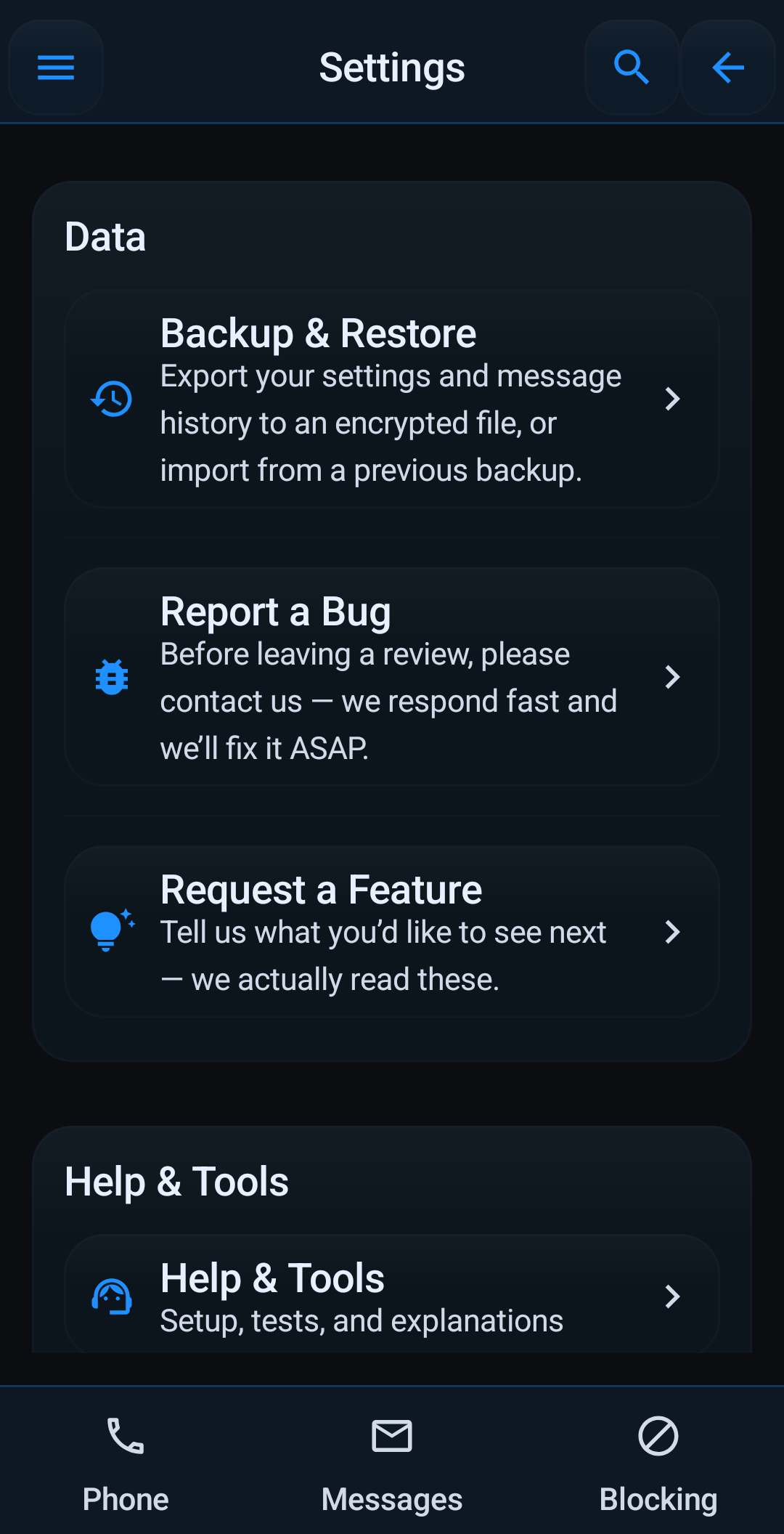
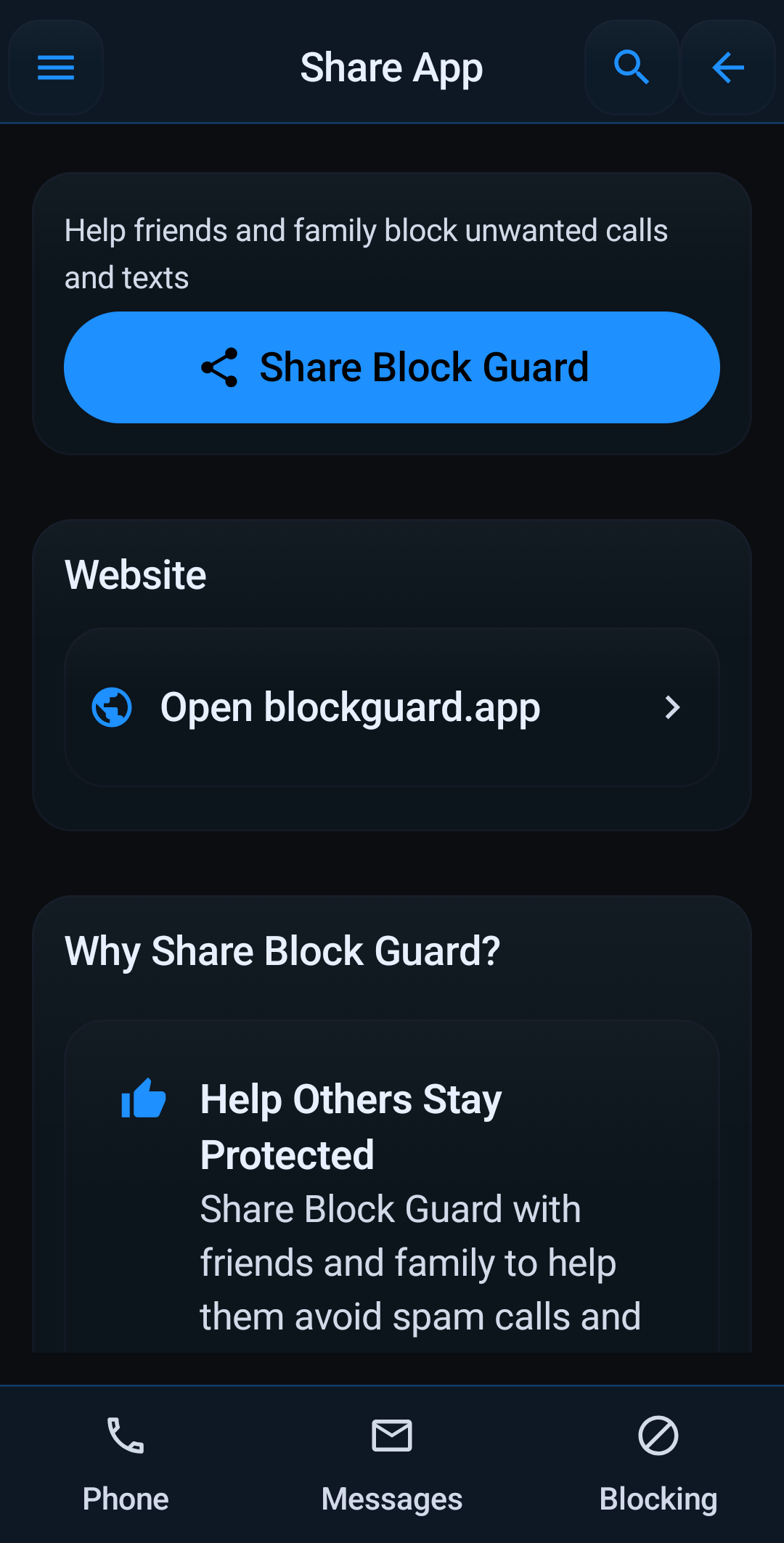
Acces la setări
Căi de sprijin utile sunt deja expuse în produs
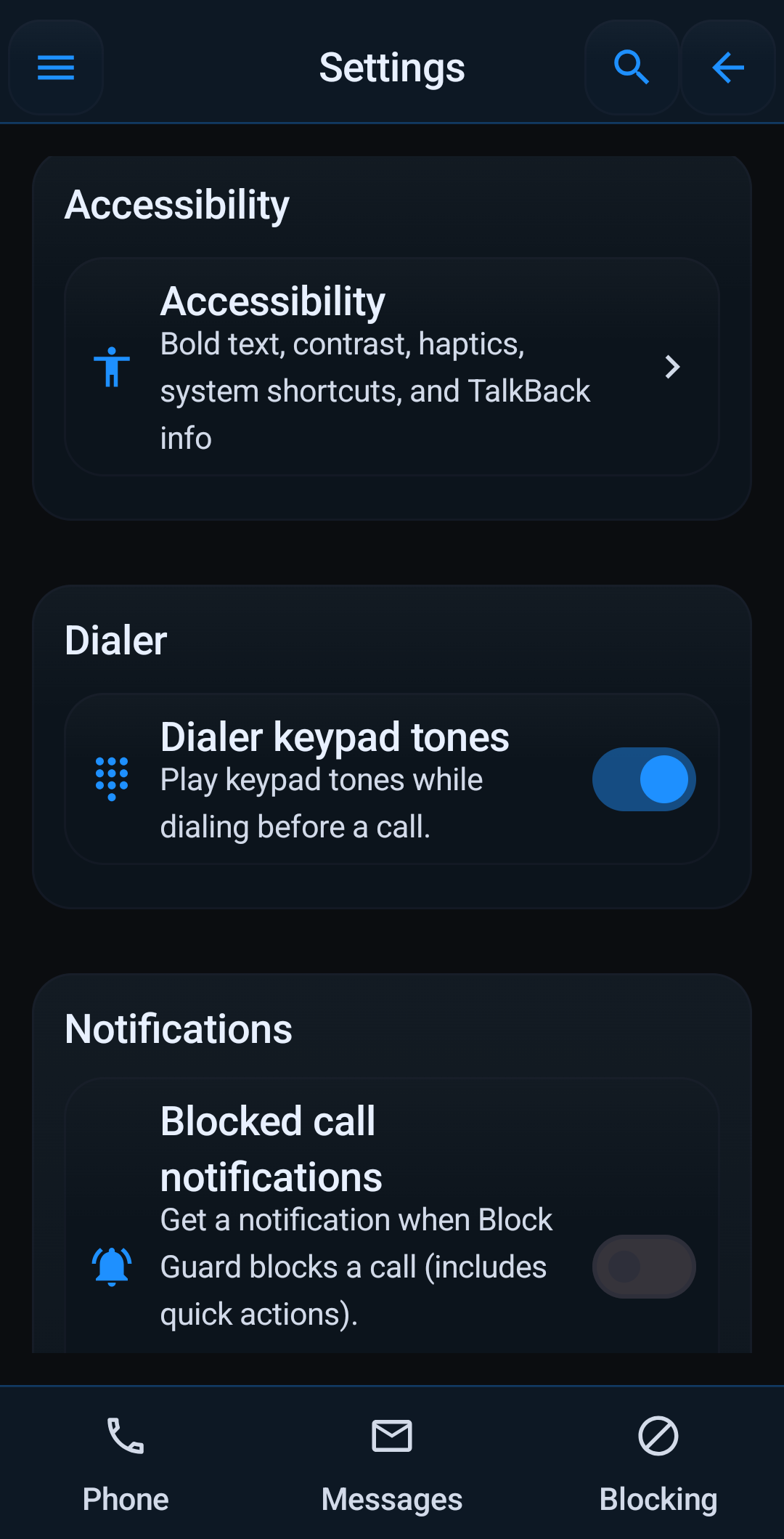
Suportul este mai puternic atunci când utilizatorii își pot recupera mai întâi singuri. Aspectul, accesibilitatea, notificările, backupul și instrumentele de ajutor pot fi descoperite din interiorul aplicației, ceea ce reduce punctele fără fund.
Cum adaug un număr la lista blocată?
Navigați la secțiunea „Numere blocate” din meniul principal sau din acțiunile rapide pe pagina de pornire. Introduceți numărul pe care doriți să-l blocați și atingeți „Adăugați numărul”. De asemenea, puteți selecta dintre contactele dvs.
Cum funcționează lista albă?
Numerele din lista albă vor ocoli întotdeauna orice reguli de blocare, inclusiv modul Nu deranjați (dacă sunt activate suprascrierile). Adăugați persoane de contact importante în lista albă din secțiunea „Lista albă” pentru a vă asigura că nu pierdeți niciodată apelurile lor.
De ce permisiuni are nevoie Block Guard și de ce?
Block Guard necesită permisiuni precum READ_PHONE_STATE (pentru a detecta apelurile primite), CALL_PHONE (pentru a gestiona apelurile), READ_CONTACTS (pentru lista albă și ID apelant), READ_CALL_LOG (pentru a afișa istoricul apelurilor) și permisiuni SMS (pentru blocarea textului). Fiecare permisiune este crucială pentru funcționalitatea de bază a aplicației. Puteți găsi o listă detaliată în Politica noastră de confidențialitate.
Cum funcționează modul Nu deranja?
Modul DND blochează toate apelurile primite, cu excepția cazului în care acestea provin de la numere sau persoane de contact din lista albă (dacă sunt configurate în setările DND). Puteți programa DND pentru anumite ore sau puteți comuta manual.
Sunt datele mele securizate?
Da, datele dvs. sunt securizate. Block Guard folosește EncryptedSharedPreferences de la Android (prin androidx.security:security-crypto) pentru a vă stoca setările local pe dispozitiv. Nu încărcăm listele dvs. blocate, listele albe sau jurnalele de apeluri pe niciun server.
Cum îmi fac backup și restabilirea setărilor?
Block Guard include o funcție de backup și restaurare. Puteți găsi acest lucru în meniul principal. Exportați setările (inclusiv listele blocate, listele albe și preferințele aplicației) într-un fișier criptat. Puteți restabili din acest fișier dacă reinstalați aplicația sau mutați pe un dispozitiv nou. Nu uitați să vă păstrați parola de rezervă în siguranță!
Ce se întâmplă dacă văd un „Dialog de eroare de preferință”?
Acest dialog poate apărea dacă există o problemă la accesarea setărilor dvs. criptate, adesea după reinstalarea aplicației din cauza nepotrivirii cheii de criptare. Fereastra de dialog oferă opțiuni: 1. Încercați „Import Backup” dacă aveți una. 2. Dacă nu reușește sau ați reinstalat, atingeți „Mergeți la Setări”, navigați la informațiile aplicației Block Guard, selectați „Stocare și cache”, apoi „Ștergeți stocarea”. Relansați aplicația (va porni din nou), apoi utilizați meniul „Backup & Restore” pentru a importa fișierul de rezervă.
Blocarea mesajelor text nu funcționează perfect.
Pentru cea mai eficientă blocare a mesajelor text, poate fi necesară setarea Block Guard ca aplicație implicită de SMS. Acest lucru îi permite să intercepteze și să filtreze direct toate mesajele SMS primite. Dacă nu este implicit, se bazează pe accesul la notificări, care ar putea să nu capteze toate mesajele sau să nu ofere același nivel de control.
Ghid local de suport
- Începe cu Help Tools și Help Center când configurarea nu este clară. Guided Setup și verificările de permisiuni rezolvă adesea problemele de început mai repede decât un email.
- Dacă blocarea apelurilor nu se comportă cum te aștepți, verifică mai întâi telefonul implicit / Call Screening și permisiunile Android relevante.
- Dacă filtrarea SMS pare incompletă, ține minte că protecția cea mai puternică cere de multe ori ca Block Guard să fie aplicația SMS implicită.
- Când scrii către suport, include modelul dispozitivului, versiunea Android și ecranul sau fluxul exact unde apare problema.
Întrebări frecvente
Să folosesc mai întâi uneltele din aplicație sau să trimit direct email la suport?
Folosește mai întâi uneltele din aplicație pentru a verifica setările, permisiunile și comportamentul real. Contactează suportul când problema rămâne clară și repetabilă.
De ce blocarea nu funcționează bine imediat după instalare?
Cele mai frecvente cauze sunt permisiunile lipsă, configurarea incompletă a telefonului implicit / Call Screening sau filtrarea SMS fără aplicație implicită.
Ce informații ajută suportul să răspundă mai repede?
Trimite modelul telefonului, versiunea Android, ce te așteptai să se întâmple, ce s-a întâmplat de fapt și dacă problema ține de apeluri, SMS sau permisiuni.
Ai nevoie de mai mult ajutor?
Contactați direct asistența
Dacă întrebările frecvente și ghidurile nu acoperă problema dvs., trimiteți un e-mail echipei de asistență și includeți dispozitivul, versiunea Android și o scurtă descriere a ceea ce face Block Guard.