Помощь и поддержка
Поддержка Block Guard
Найдите ответы на распространенные вопросы по настройке, проблемам восстановления, поведению телефона по умолчанию и рабочим процессам фильтрации текста. Если вам по-прежнему нужна помощь, обратитесь в службу поддержки напрямую, указав соответствующую ссылку mailto.
Доступ к настройкам
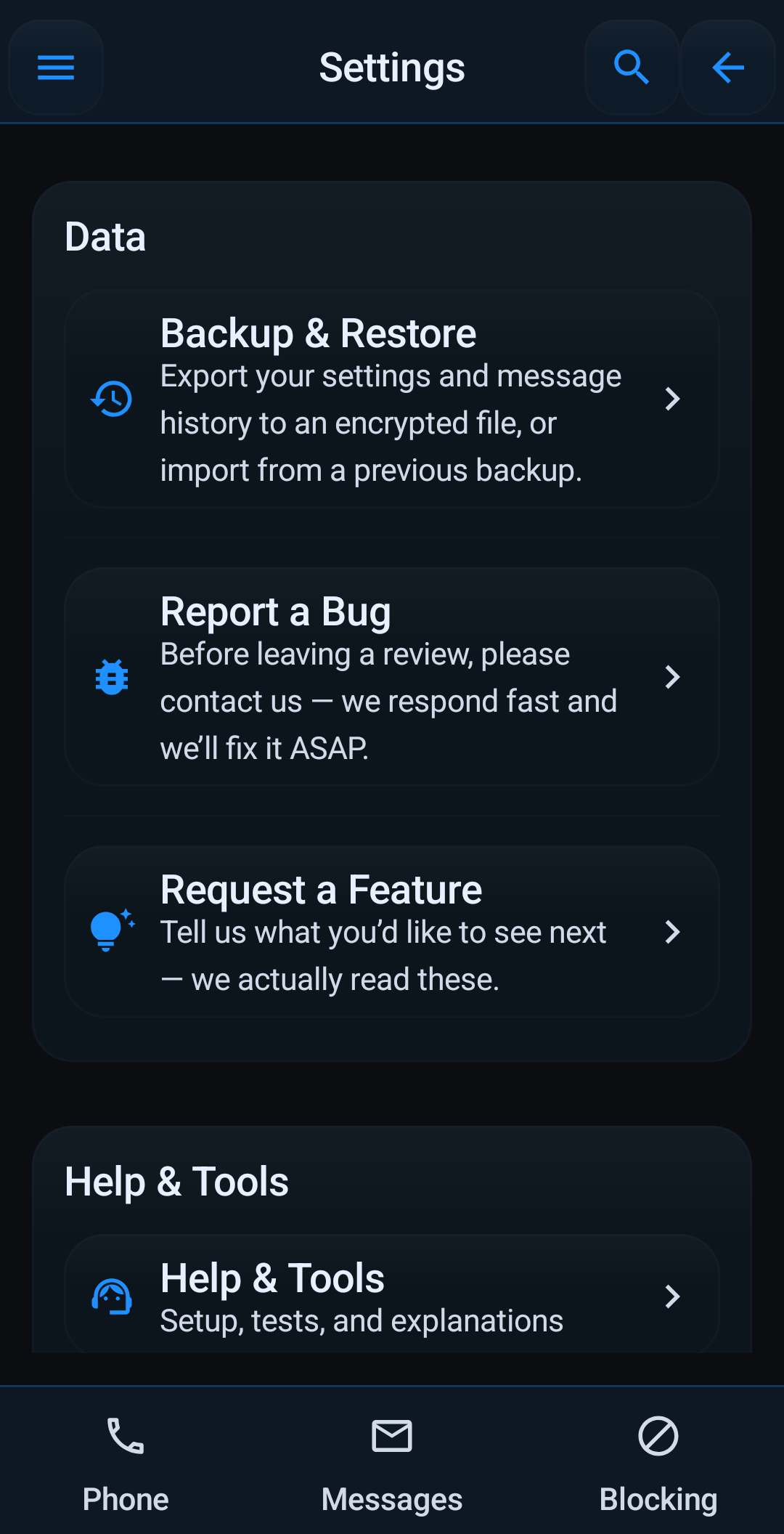
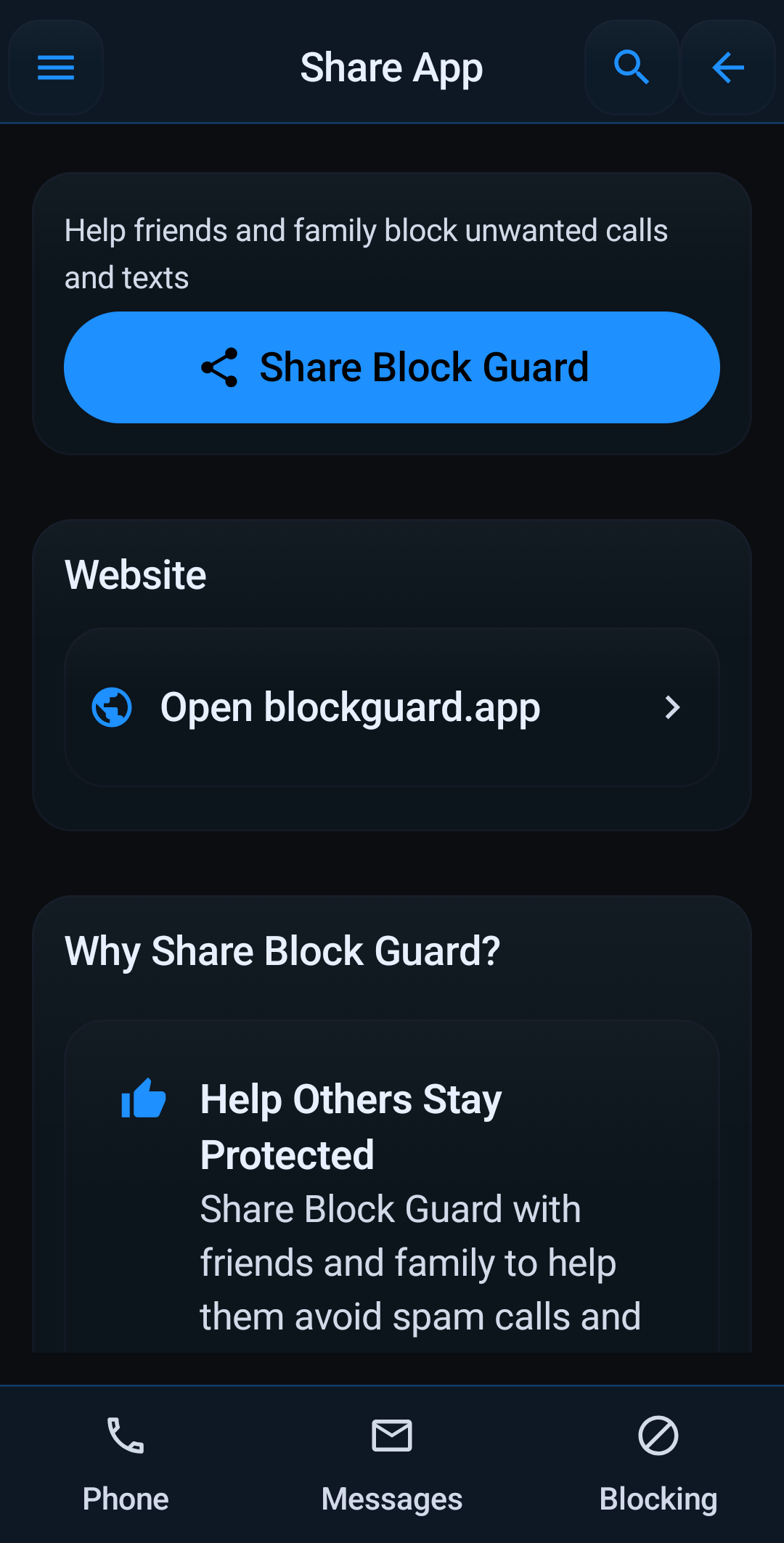
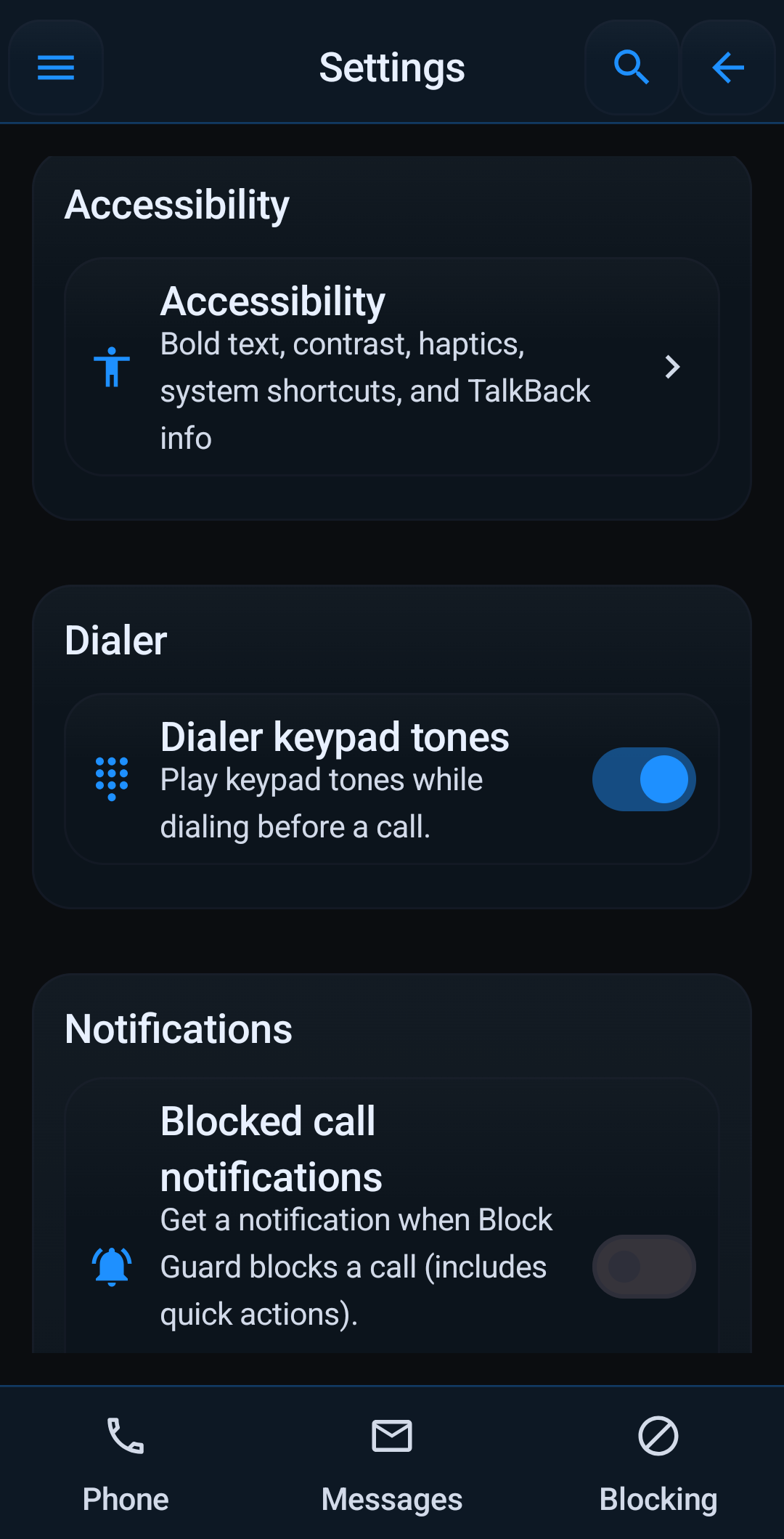
Полезные способы поддержки уже представлены в продукте.
Поддержка становится сильнее, когда пользователи могут сначала восстановиться самостоятельно. Внешний вид, доступность, уведомления, резервное копирование и справочные инструменты можно обнаружить изнутри приложения, что сокращает тупики.
Как добавить номер в черный список?
Перейдите в раздел «Заблокированные номера» в главном меню или быстрых действиях на главной странице. Введите номер, который хотите заблокировать, и нажмите «Добавить номер». Вы также можете выбрать из своих контактов.
Как работает белый список?
Номера из белого списка всегда будут обходить любые правила блокировки, включая режим «Не беспокоить» (если переопределения включены). Добавьте важные контакты в свой белый список из раздела «Белый список», чтобы никогда не пропускать их звонки.
Какие разрешения нужны Block Guard и почему?
Block Guard требуются такие разрешения, как READ_PHONE_STATE (для обнаружения входящих вызовов), CALL_PHONE (для управления вызовами), READ_CONTACTS (для внесения в белый список и идентификатора вызывающего абонента), READ_CALL_LOG (для отображения истории вызовов) и разрешения SMS (для блокировки текста). Каждое разрешение имеет решающее значение для основных функций приложения. Подробный список вы можете найти в нашей Политике конфиденциальности.
Как работает режим «Не беспокоить»?
Режим «Не беспокоить» блокирует все входящие вызовы, кроме случаев, когда они исходят от номеров или контактов из белого списка (если это настроено в настройках «Не беспокоить»). Вы можете запланировать режим «Не беспокоить» на определенное время или переключить его вручную.
Защищены ли мои данные?
Да, ваши данные в безопасности. Block Guard использует EncryptedSharedPreferences Android (через androidx.security:security-crypto) для хранения ваших настроек локально на вашем устройстве. Мы не загружаем ваши черные, белые списки или журналы вызовов на какой-либо сервер.
Как сделать резервную копию и восстановить настройки?
Block Guard включает функцию резервного копирования и восстановления. Вы можете найти это в главном меню. Экспортируйте свои настройки (включая черные и белые списки и настройки приложений) в зашифрованный файл. Вы можете восстановить данные из этого файла, если переустановите приложение или перейдете на новое устройство. Не забудьте сохранить резервный пароль в безопасности!
Что делать, если я вижу «Диалоговое окно ошибки предпочтений»?
Это диалоговое окно может появиться, если возникла проблема с доступом к вашим зашифрованным настройкам, часто после переустановки приложения из-за несоответствия ключа шифрования. В диалоговом окне представлены варианты: 1. Попробуйте «Импортировать резервную копию», если она у вас есть. 2. Если это не помогло или вы переустановили приложение, нажмите «Перейти к настройкам», перейдите к информации о приложении Block Guard, выберите «Хранилище и кеш», затем «Очистить хранилище». Перезапустите приложение (оно начнется заново), затем воспользуйтесь меню «Резервное копирование и восстановление», чтобы импортировать файл резервной копии.
Блокировка текстовых сообщений работает не идеально.
Для наиболее эффективной блокировки текстовых сообщений Block Guard может потребоваться установить в качестве SMS-приложения по умолчанию. Это позволяет ему напрямую перехватывать и фильтровать все входящие SMS-сообщения. Если это не значение по умолчанию, оно основано на доступе к уведомлениям, который может не перехватывать все сообщения или не обеспечивать тот же уровень контроля.
Локальные рекомендации по поддержке
- Начните с Help Tools и Help Center, если настройка кажется непонятной. Guided Setup и проверка разрешений часто решают стартовые проблемы быстрее, чем письмо в поддержку.
- Если блокировка звонков работает не так, как ожидалось, сначала проверьте телефон по умолчанию / Call Screening и нужные разрешения Android.
- Если фильтрация SMS кажется неполной, помните, что самый сильный сценарий защиты обычно требует, чтобы Block Guard был приложением SMS по умолчанию.
- Когда пишете в поддержку, укажите модель устройства, версию Android и точный экран или шаг, где возникает проблема.
Частые вопросы
Сначала использовать встроенную помощь или сразу писать в поддержку?
Сначала проверьте настройку, разрешения и поведение через встроенные инструменты. Пишите в поддержку, когда проблема остаётся чёткой и воспроизводимой.
Почему блокировка не работает нормально сразу после установки?
Чаще всего причина в недостающих разрешениях, незавершённой настройке телефона по умолчанию / Call Screening или фильтрации SMS без приложения по умолчанию.
Какие данные помогают поддержке ответить быстрее?
Отправьте модель телефона, версию Android, что вы ожидали, что произошло на самом деле, и касается ли проблема звонков, SMS или разрешений.
Нужна дополнительная помощь?
Свяжитесь со службой поддержки напрямую
Если в FAQ и руководствах не описана ваша проблема, отправьте электронное письмо в службу поддержки, указав устройство, версию Android и краткое описание того, что делает Block Guard.