Hjälp & support
Stöd för Block Guard
Hitta svar på vanliga konfigurationsfrågor, återställningsproblem, standardbeteende på telefonen och arbetsflöden för textfiltrering. Om du fortfarande behöver hjälp, kontakta supporten direkt med en korrekt mailto-länk.
Åtkomst till inställningar
Användbara stödvägar är redan exponerade i produkten
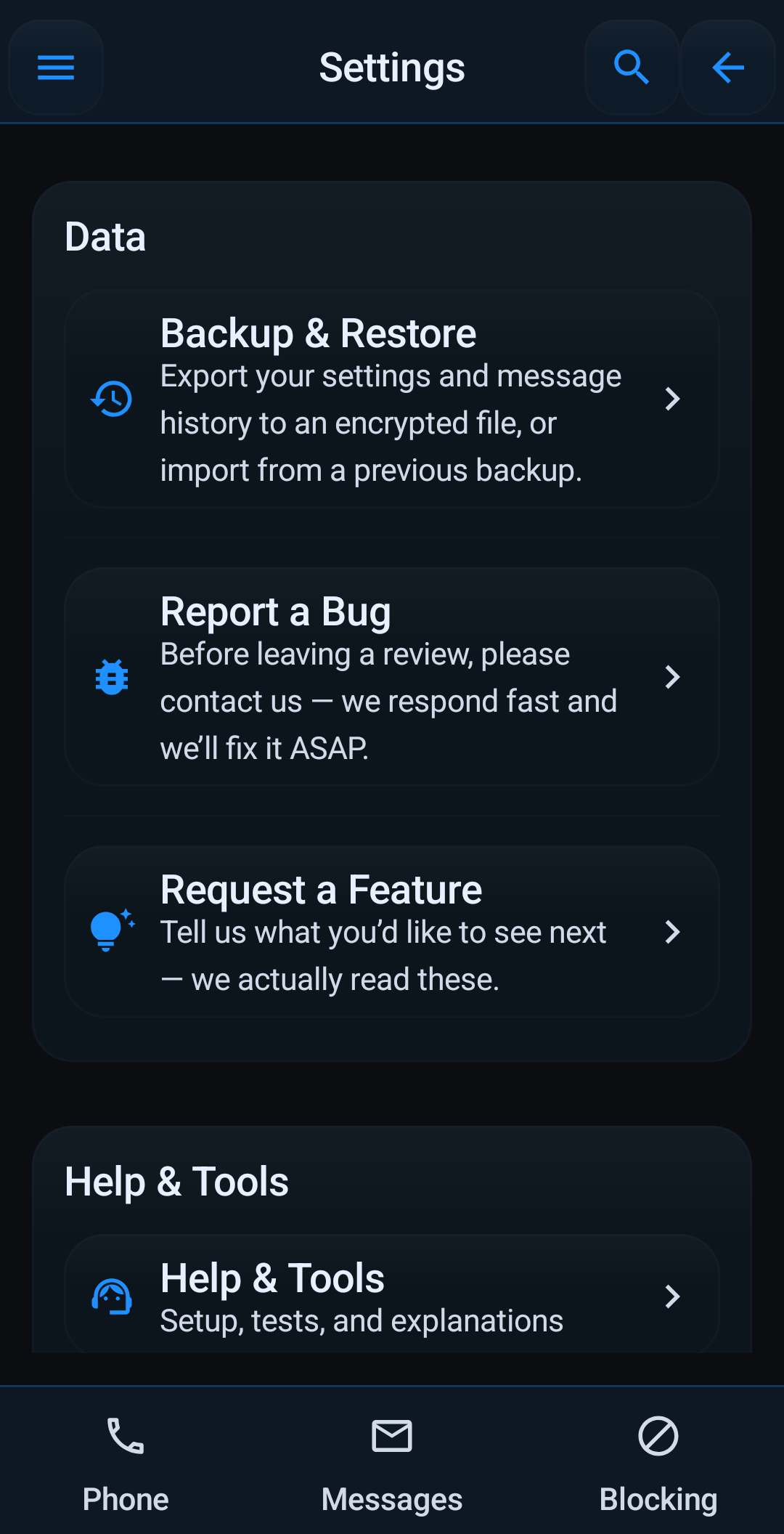
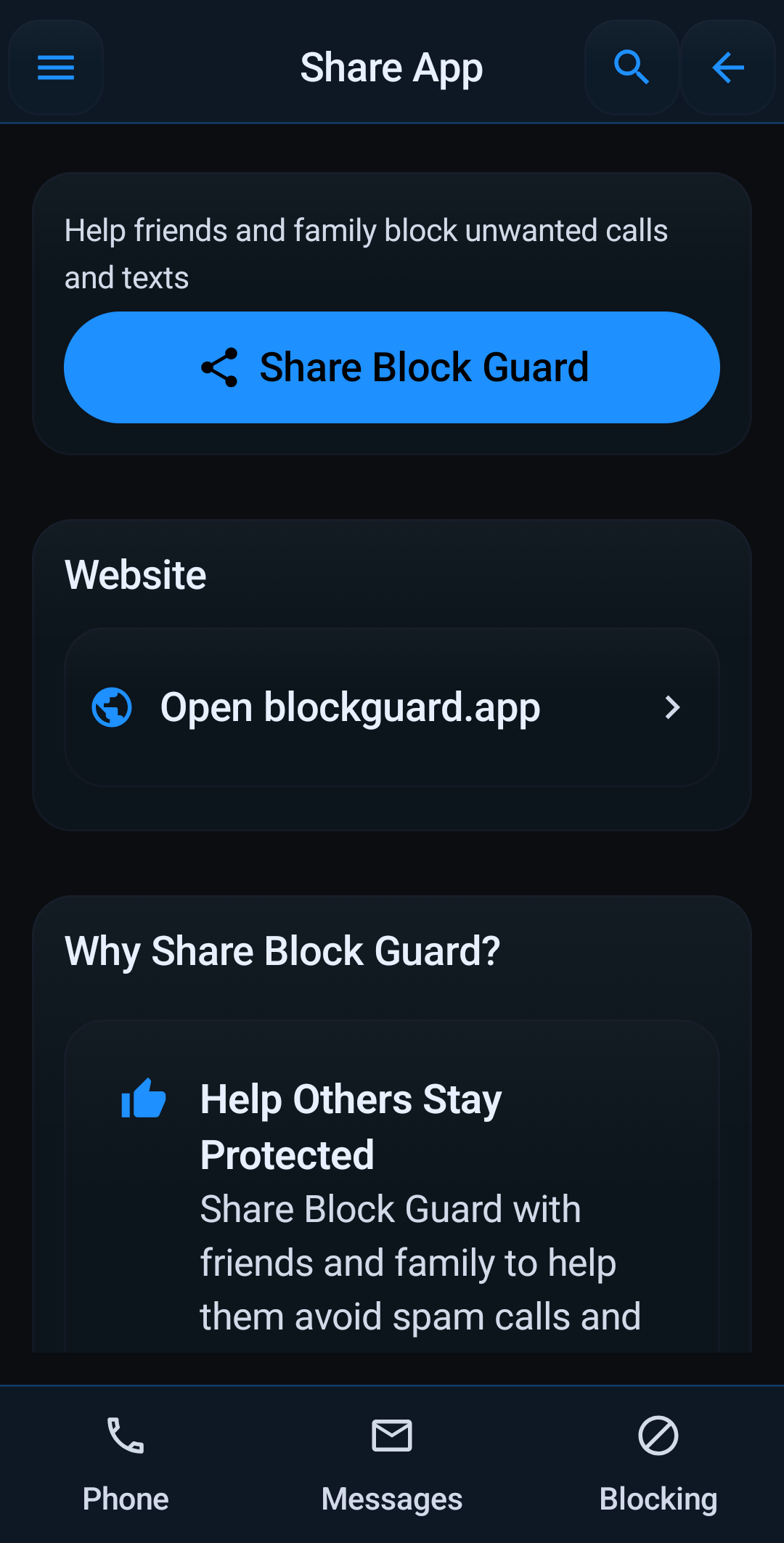
Supporten är starkare när användare först kan återhämta sig på egen hand. Utseende, tillgänglighet, aviseringar, säkerhetskopiering och hjälpverktyg kan upptäckas inifrån appen, vilket minskar återvändsgränder.
Hur lägger jag till ett nummer i blockeringslistan?
Navigera till avsnittet "Blockerade nummer" från huvudmenyn eller snabba åtgärder på startsidan. Ange numret du vill blockera och tryck på "Lägg till nummer". Du kan också välja bland dina kontakter.
Hur fungerar vitlistning?
Vitlistade nummer kommer alltid att kringgå alla blockeringsregler, inklusive Stör ej-läge (om åsidosättningar är aktiverade). Lägg till viktiga kontakter till din vitlista från sektionen "Vitlista" för att säkerställa att du aldrig missar deras samtal.
Vilka behörigheter behöver Block Guard och varför?
Block Guard kräver behörigheter som READ_PHONE_STATE (för att upptäcka inkommande samtal), CALL_PHONE (för att hantera samtal), READ_CONTACTS (för vitlista och nummerpresentation), READ_CALL_LOG (för att visa samtalshistorik) och SMS-behörigheter (för textblockering). Varje behörighet är avgörande för appens kärnfunktionalitet. Du hittar en detaljerad lista i vår sekretesspolicy.
Hur fungerar Stör ej-läget?
DND-läge blockerar alla inkommande samtal såvida de inte kommer från vitlistade nummer eller kontakter (om konfigurerat i DND-inställningarna). Du kan schemalägga DND för specifika tider eller växla manuellt.
Är min data säker?
Ja, din data är säker. Block Guard använder Androids EncryptedSharedPreferences (via androidx.security:security-crypto) för att lagra dina inställningar lokalt på din enhet. Vi laddar inte upp dina blockeringslistor, vitlistor eller samtalsloggar till någon server.
Hur säkerhetskopierar och återställer jag mina inställningar?
Block Guard innehåller en säkerhetskopierings- och återställningsfunktion. Du hittar detta i huvudmenyn. Exportera dina inställningar (inklusive blockeringslistor, vitlistor och appinställningar) till en krypterad fil. Du kan återställa från den här filen om du installerar om appen eller flyttar till en ny enhet. Kom ihåg att förvara ditt backuplösenord säkert!
Vad händer om jag ser en "Preference Error Dialog"?
Den här dialogrutan kan visas om det finns problem med att komma åt dina krypterade inställningar, ofta efter att du har installerat om appen på grund av att krypteringsnyckeln inte matchar. Dialogrutan innehåller alternativ: 1. Prova "Importera säkerhetskopia" om du har en. 2. Om det misslyckas eller om du installerade om, tryck på "Gå till inställningar", navigera till Block Guards appinformation, välj "Lagring och cache" och sedan "Rensa lagring". Starta om appen (den startar om), använd sedan menyn "Säkerhetskopiera och återställ" för att importera din säkerhetskopia.
Textmeddelandeblockering fungerar inte perfekt.
För att blockera textmeddelanden så effektivt som möjligt kan Block Guard behöva ställas in som din standardapplikation för SMS. Detta gör att den kan fånga upp och filtrera alla inkommande SMS-meddelanden direkt. Om det inte är standard, förlitar den sig på aviseringsåtkomst, som kanske inte fångar alla meddelanden eller ger samma kontrollnivå.
Lokal supportvägledning
- Börja med Help Tools och Help Center när installationen känns oklar. Guided Setup och behörighetskontroller löser ofta vanliga startproblem snabbare än e-post.
- Om samtalsblockeringen inte fungerar som väntat bör du först kontrollera standardtelefon / Call Screening och rätt Android-behörigheter.
- Om SMS-filtreringen känns ofullständig ska du komma ihåg att det starkaste skyddet ofta kräver att Block Guard är standardapp för SMS.
- När du mejlar supporten, ta med enhetsmodell, Android-version och exakt skärm eller arbetsflöde där problemet uppstår.
Vanliga frågor
Ska jag använda de inbyggda hjälptygen först eller mejla supporten direkt?
Använd först de inbyggda verktygen för att kontrollera installation, behörigheter och beteende. Mejla supporten när problemet fortfarande är tydligt och går att återskapa.
Varför fungerar blockeringen inte ordentligt direkt efter installation?
Vanliga orsaker är saknade behörigheter, ofullständig standardtelefon / Call Screening-konfiguration eller SMS-filtrering utan standardapp.
Vilka uppgifter hjälper supporten att svara snabbare?
Skicka enhetsmodell, Android-version, vad du förväntade dig, vad som faktiskt hände och om felet gäller samtal, SMS eller behörigheter.
Behöver du mer hjälp?
Kontakta support direkt
Om FAQ och guider inte täcker ditt problem, maila supportteamet och inkludera enheten, Android-versionen och en kort beskrivning av vad Block Guard gör.