设置访问
产品中已经公开了有用的支持路径
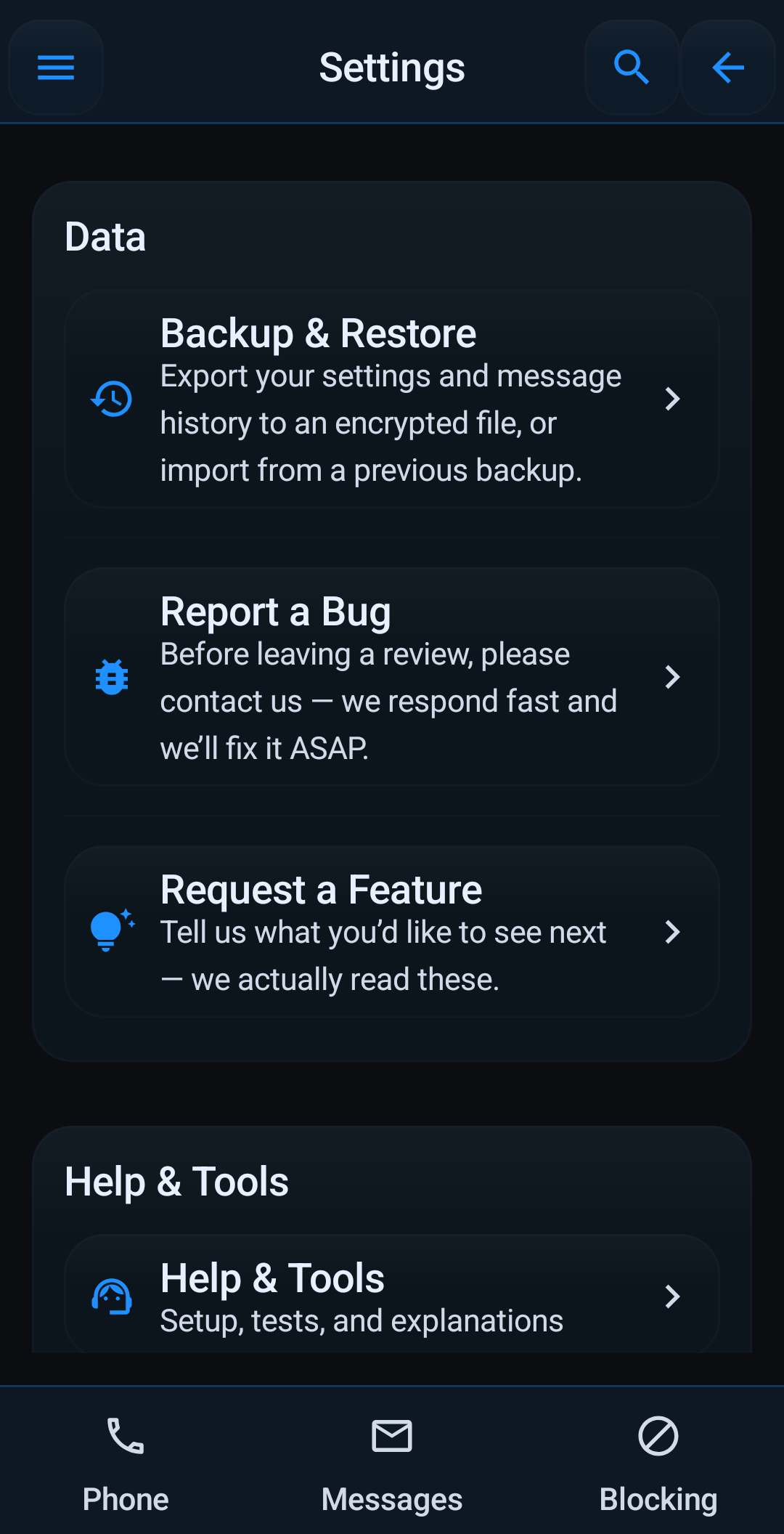
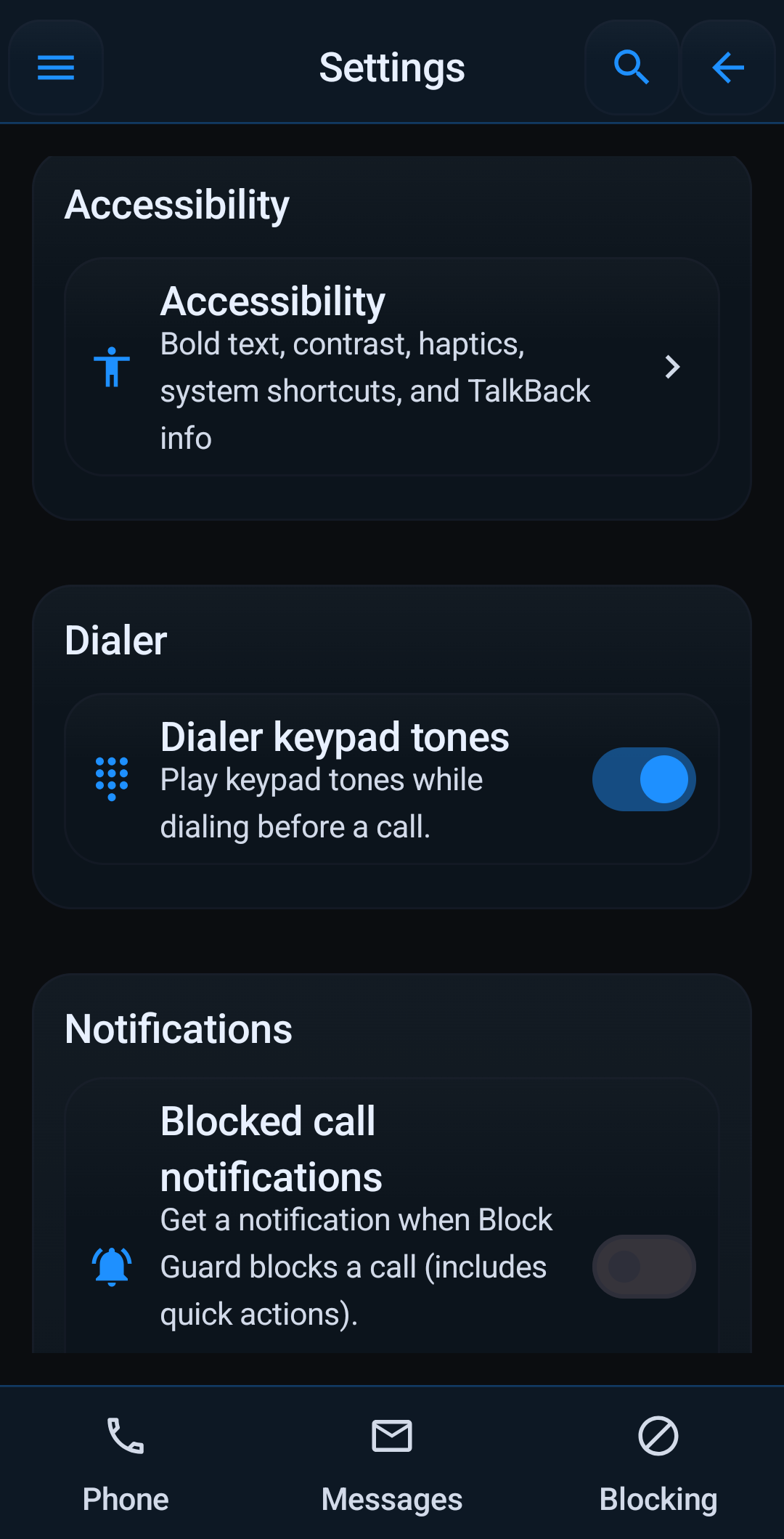
当用户能够首先自行恢复时,支持就会更强大。外观、可访问性、通知、备份和帮助工具都可以从应用程序内部发现,从而减少了死角。
如何将号码添加到黑名单?
从主菜单或主页快速操作导航到“阻止的号码”部分。输入您想要阻止的号码,然后点击“添加号码”。您也可以从您的联系人中进行选择。
白名单如何运作?
白名单号码将始终绕过任何阻止规则,包括请勿打扰模式(如果启用了覆盖)。从“白名单”部分将重要联系人添加到白名单,以确保您不会错过他们的电话。
Block Guard需要什么权限以及为什么?
Block Guard 需要 READ_PHONE_STATE(用于检测来电)、CALL_PHONE(用于管理呼叫)、READ_CONTACTS(用于白名单和来电显示)、READ_CALL_LOG(用于显示通话记录)和 SMS 权限(用于文本阻止)等权限。每个权限对于应用程序的核心功能都至关重要。您可以在我们的隐私政策中找到详细列表。
请勿打扰模式如何发挥作用?
勿扰模式会阻止所有来电,除非它们来自白名单号码或联系人(如果在 勿扰模式 设置中进行了配置)。您可以安排特定时间的免打扰或手动切换。
我的数据安全吗?
是的,您的数据是安全的。 Block Guard 使用 Android 的 EncryptedSharedPreferences(通过 androidx.security:security-crypto)将您的设置本地存储在您的设备上。我们不会将您的黑名单、白名单或通话记录上传到任何服务器。
如何备份和恢复我的设置?
Block Guard 包括备份和恢复功能。您可以在主菜单中找到它。将您的设置(包括阻止列表、白名单和应用程序首选项)导出到加密文件。如果您重新安装应用程序或移动到新设备,则可以从此文件进行恢复。请记住妥善保管您的备份密码!
如果我看到“偏好错误对话框”怎么办?
如果访问加密设置时出现问题,通常会在由于加密密钥不匹配而重新安装应用程序后出现此对话框。该对话框提供选项: 1. 尝试“导入备份”(如果有)。 2. 如果失败或您重新安装,请点击“转到设置”,导航至 Block Guard 的应用程序信息,选择“存储和缓存”,然后选择“清除存储”。重新启动应用程序(它将重新启动),然后使用“备份和恢复”菜单导入您的备份文件。
短信拦截功能并不完美。
为了最有效地阻止短信,可能需要将 Block Guard 设置为默认的 SMS 应用程序。这使得它能够直接拦截和过滤所有传入的 SMS 消息。如果不是默认设置,则它依赖于通知访问,这可能无法捕获所有消息或提供相同级别的控制。
本地化支持指引
- 当设置流程不清楚时,先从 Help Tools 和 Help Center 开始。Guided Setup 和权限检查通常比直接发邮件更快解决初始问题。
- 如果来电拦截没有按预期工作,先检查 默认电话 / Call Screening 设置以及相关 Android 权限。
- 如果短信过滤看起来不完整,请记住,最强的短信保护通常需要把 Block Guard 设为默认短信应用。
- 联系支持时,请附上设备型号、Android 版本,以及出现问题的具体页面或操作流程。
常见问题
我应该先用应用内帮助,还是直接给支持发邮件?
建议先用应用内工具检查设置、权限和实际行为。只有在问题仍然清晰、可描述时,再发邮件给支持。
为什么刚安装后拦截没有正常工作?
最常见的原因是权限不完整、默认电话 / Call Screening 没有设置完成,或者短信过滤没有配合默认短信应用。
哪些信息能帮助支持更快回复?
请发送设备型号、Android 版本、你原本期待发生什么、实际发生了什么,以及问题是和电话、短信还是权限有关。
需要更多帮助吗?
直接联系支持人员
如果 FAQ 和指南无法解决您的问题,请向支持团队发送电子邮件,并附上设备、Android 版本以及 Block Guard 正在执行的操作的简短描述。